在当今快节奏的数字工作与沟通环境中,截图已远非简单的“按下快捷键-保存图片”这般简单。高效的截图工作流意味着:捕获信息后,能以最小的摩擦、最快的速度,将可视化内容精准地传递到目标位置或分享给协作伙伴。对于专业的截图工具 Snipaste 而言,其强大的截图、标注与贴图功能已获得广泛认可,但许多用户尚未充分发掘其与操作系统原生通知中心(Notification Center)集成所带来的效率潜能。这种集成,能将截图动作与后续的预览、编辑、分享操作无缝衔接,实现近乎“零点击”的信息流转。
本文将深入探讨如何将 Snipaste 深度融入 Windows 操作中心或 macOS 通知中心,打造一套以“即时预览”与“快速分享”为核心的截图工作流。我们将不仅阐述其实现原理与配置方法,更会提供详尽的实操步骤、自动化脚本思路以及解决常见问题的方案,旨在帮助你彻底告别繁琐的“保存-打开文件夹-拖拽上传”传统模式,让截图分享变得如发送消息一样自然流畅。

一、 为何需要将 Snipaste 与系统通知中心集成? #
在深入技术细节之前,理解这种集成方案带来的核心价值至关重要。传统的截图流程通常包含多个离散步骤:截图 → 保存文件至本地 → 找到文件 → 打开聊天工具或邮件 → 点击附件按钮 → 选择文件 → 发送。这个过程不仅步骤繁琐,打断了当前的工作心流,还生成了大量可能只需临时使用的图片文件,增加了后期整理的负担。
而与系统通知中心集成后,工作流将简化为:截图 → (在通知中预览)→ 一键分享至目标应用。其核心优势体现在:
- 即时视觉反馈与确认:截图后,图片立即以通知横幅或气泡的形式出现在屏幕一角。这允许你在不离开当前窗口的情况下,快速确认截图内容是否准确、范围是否合适,无需先保存再打开查看。
- 免保存直接分享:现代操作系统和应用程序(如 Slack、Teams、微信、QQ、邮件客户端)的通知交互接口通常支持直接操作。集成后,你可以直接从通知中触发分享动作,将截图的内存数据直接发送出去,完全绕过本地文件系统。
- 减少工作流中断:保持专注是高效工作的关键。集成方案将后续操作浓缩在通知这一个交互点内,最小化鼠标移动和窗口切换,让你能迅速回归到主要任务中。
- 统一的操作入口:通知中心本身就是一个集中管理临时信息的枢纽。将截图预览置于此处,符合现代操作系统的交互逻辑,便于统一查看和管理近期所有截图活动。
- 自动化流程的触发器:通知可以作为一个强大的自动化流程起点。例如,截图通知出现后,可以自动运行脚本,将图片上传至云存储并生成链接复制到剪贴板。
对于 Snipaste 用户而言,虽然其内置的贴图、标注和剪贴板管理功能已经很强,但原生并未深度绑定系统通知。通过一些系统级或辅助工具的组合,我们可以搭建起这座桥梁,释放出更大的生产力。
二、 核心原理:桥接 Snipaste 与系统通知 #
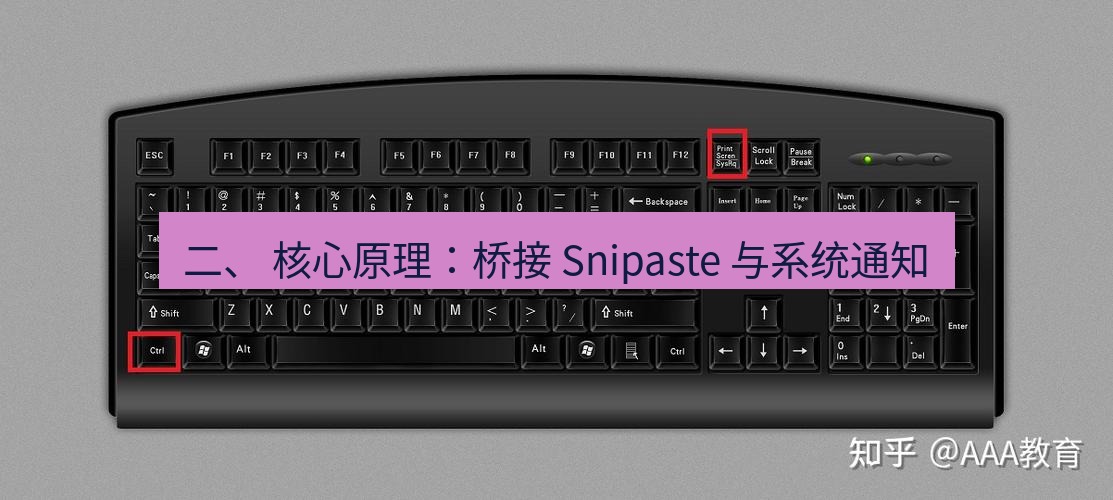
要实现 Snipaste 截图后自动弹出系统通知,其技术本质在于创建一个“监听-触发-生成”的自动化链条。Snipaste 本身不直接提供通知API,因此我们需要借助其提供的其他接口或系统能力来间接实现。主要思路有以下几种:
-
利用 Snipaste 命令行接口与脚本监控: Snipaste 提供了丰富的命令行参数,允许通过脚本控制其截图行为并获取结果。核心思路是:
- 使用脚本(如 PowerShell, Python, AutoHotkey)循环监控剪贴板内容。
- 当检测到剪贴板中新出现图像数据(这通常由 Snipaste 截图后自动复制到剪贴板实现)时,脚本被触发。
- 脚本调用系统工具(如 Windows 的
BurntToast模块、macOS 的terminal-notifier或osascript)生成一个包含该图像预览的通知。
-
利用 Snipaste 自定义截图后动作: Snipaste 的设置中允许配置“截图后”执行的动作,例如运行一个程序。我们可以创建一个轻量级的“通知转发器”小程序。这个程序接收来自 Snipaste 的命令行参数(可能包含截图临时文件路径),然后负责生成系统通知。
-
利用第三方剪贴板增强工具的中继功能: 一些专业的剪贴板历史管理工具(如 Ditto、CopyQ)本身就支持对剪贴板内容变化执行自定义动作。我们可以配置这些工具:当剪贴板中出现新图片时,自动触发一个生成通知的脚本。
对于“快速分享”,其原理则是利用操作系统提供的“通知操作”(Notification Actions)功能。当生成通知时,我们可以预定义一些按钮(如“分享到微信”、“复制到剪贴板”、“上传至图床”)。用户点击这些按钮时,系统会启动对应的应用程序,并将关联的图片数据(通常是临时文件路径或内存中的图像数据)传递给该应用。
在 Windows 上,这可以通过 PowerShell 的 BurntToast 模块创建带有按钮的 Toast 通知,并关联后台处理脚本。在 macOS 上,则可以使用 terminal-notifier 或原生的 UserNotifications 框架(通过 Swift 或 AppleScript)实现类似功能。
三、 Windows 平台集成方案与实操步骤 #
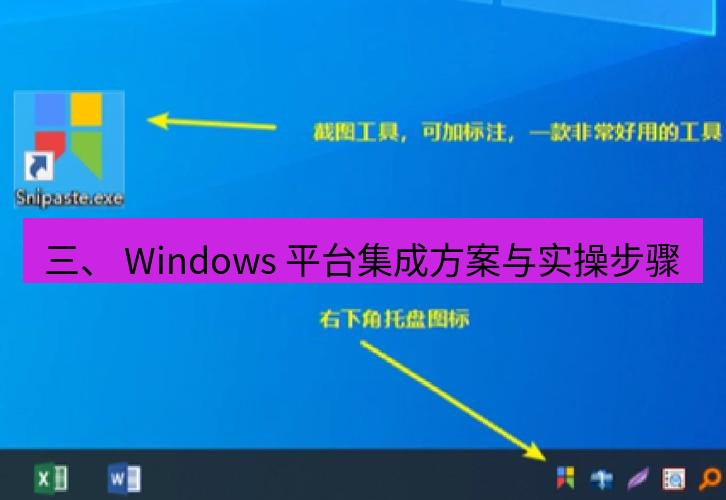
Windows 10/11 的操作中心为 Toast 通知提供了强大的自定义能力。以下是一个基于 PowerShell 和 BurntToast 模块的稳定实现方案。
步骤一:环境准备与模块安装 #
- 确保 PowerShell 版本:以管理员身份打开 Windows PowerShell,运行
$PSVersionTable.PSVersion确认版本在 5.1 或以上(Windows 10/11 通常已预装)。 - 安装 BurntToast 模块:在管理员 PowerShell 中执行以下命令。这可能需要几秒钟。
如果系统提示不受信任的仓库,输入
Install-Module -Name BurntToast -ForceY确认。 - 准备脚本目录:在合适的位置(例如
D:\SnipasteScripts)创建一个文件夹,用于存放我们的脚本文件。
步骤二:创建核心监控与通知脚本 #
我们将创建两个脚本:一个用于监听剪贴板并发送通知 (Watch-Clipboard.ps1),另一个用于处理通知按钮点击事件 (Handle-Action.ps1)。
脚本1:Watch-Clipboard.ps1 (剪贴板监控器)
# 导入必要的模块
Import-Module BurntToast

# 设置临时文件目录
$tempDir = "D:\SnipasteScripts\TempImages"
if (-not (Test-Path $tempDir)) { New-Item -ItemType Directory -Path $tempDir -Force }

# 初始化变量,记录上一次剪贴板内容哈希
$lastClipHash = $null

# 进入持续监控循环
while ($true) {
    Start-Sleep -Milliseconds 500 # 每0.5秒检查一次,避免CPU占用过高

    # 检查剪贴板中是否有图像
    if ([System.Windows.Forms.Clipboard]::ContainsImage()) {
        # 获取图像并计算哈希,避免重复处理同一张图
        $image = [System.Windows.Forms.Clipboard]::GetImage()
        $ms = New-Object System.IO.MemoryStream
        $image.Save($ms, [System.Drawing.Imaging.ImageFormat]::Png)
        $currentHash = Get-FileHash -InputStream $ms -Algorithm MD5 | Select-Object -ExpandProperty Hash
        $ms.Close()

        if ($currentHash -ne $lastClipHash) {
            $lastClipHash = $currentHash

            # 保存为临时文件,用于预览和分享
            $timestamp = Get-Date -Format "yyyyMMddHHmmssfff"
            $tempImagePath = Join-Path $tempDir "Snip_$timestamp.png"
            $image.Save($tempImagePath, [System.Drawing.Imaging.ImageFormat]::Png)

            # 创建通知按钮操作
            $copyAction = New-BTButton -Content “复制” -Arguments “copy,$tempImagePath” -ActivationType Foreground
            $wechatAction = New-BTButton -Content “分享到微信” -Arguments “wechat,$tempImagePath” -ActivationType Foreground
            $uploadAction = New-BTButton -Content “上传图床” -Arguments “upload,$tempImagePath” -ActivationType Foreground

            # 发送Toast通知,并附加图片预览
            New-BurntToastNotification -AppLogo $tempImagePath -Text “Snipaste 截图就绪”, “点击下方按钮快速操作” -Button $copyAction, $wechatAction, $uploadAction -Silent
        }
    }
}
脚本2:Handle-Action.ps1 (动作处理器)
这个脚本需要接收来自通知按钮的参数。
param([string]$arguments)

# 解析参数,格式为 "action,filepath"
$argsArray = $arguments -split ‘,’
$action = $argsArray[0]
$filePath = $argsArray[1]

switch ($action) {
    ‘copy’ {
        # 将图片重新复制到剪贴板(确保是最新状态)
        Add-Type -AssemblyName System.Windows.Forms
        $image = [System.Drawing.Image]::FromFile($filePath)
        [System.Windows.Forms.Clipboard]::SetImage($image)
        $image.Dispose()
        # 可以发送一个简短的成功提示
        New-BurntToastNotification -Text “已复制到剪贴板” -Silent
    }
    ‘wechat’ {
        # 启动微信,并尝试通过自动化方式发送图片。这里是一个简化示例:打开微信并等待用户手动发送。
        # 更高级的方案可结合 AutoHotkey 模拟按键。
        Start-Process “wechat.exe” # 请替换为你的微信实际路径
        # 将文件路径复制到剪贴板,用户可手动粘贴
        Set-Clipboard -Value $filePath
        New-BurntToastNotification -Text “微信已启动,图片路径已复制,可在聊天窗口粘贴发送” -Silent
    }
    ‘upload’ {
        # 调用图床上传脚本,这里需要你根据自己使用的图床API实现。
        # 示例:假设你有一个Python上传脚本
        # python “D:\SnipasteScripts\upload_to_imgbed.py” $filePath
        New-BurntToastNotification -Text “图床上传功能需自行配置脚本” -Silent
    }
}

# 可选:操作完成后延迟几秒删除临时文件(确保分享完成)
# Start-Sleep -Seconds 10
# Remove-Item $filePath -Force
步骤三:配置 Snipaste 与启动脚本 #
-
配置 Snipaste:
- 打开 Snipaste 设置(右键托盘图标)。
- 在“截图”选项卡下,确保“截图后”选项中,“复制到剪贴板”被勾选。这是触发我们监控脚本的关键。
- (可选)在“输出”选项卡,可以取消“自动保存”或指定一个很少使用的目录,以避免生成过多无用文件,因为我们主要依靠通知流程。
-
创建启动脚本的快捷方式:
- 为
Watch-Clipboard.ps1创建一个快捷方式。 - 右键该快捷方式 → 属性 → 目标,修改为:
powershell.exe -WindowStyle Hidden -ExecutionPolicy Bypass -File “D:\SnipasteScripts\Watch-Clipboard.ps1” - 将此快捷方式放入系统的“启动”文件夹(
shell:startup),即可实现开机自启。
- 为
-
注册通知操作处理程序:
- 需要配置系统,使得点击通知按钮时能调用
Handle-Action.ps1。这通常通过修改注册表或创建一个简单的包装应用来实现。一个更简单直接的方法是结合使用 AutoHotkey 来监听和模拟操作,但对于 PowerShell 方案,一个可行的办法是创建一个批处理文件作为桥梁,并在New-BTButton的-Arguments中传递调用此批处理的命令(但这涉及更复杂的协议注册,如toast:协议)。 - 简化实践:对于初步集成,可以暂时只使用通知的预览功能。当需要分享时,点击通知本身(而非按钮)可以打开临时图片所在文件夹,用户再手动拖拽分享。这已经比完全手动寻找文件快很多。要实现按钮功能,可能需要更深入的开发,超出了基础脚本的范畴。
- 需要配置系统,使得点击通知按钮时能调用
步骤四:高级自动化与分享集成 #
为了实现真正的“一键分享”,可以考虑以下进阶方案:
- 与 AutoHotkey 结合:使用 AutoHotkey 作为总控枢纽。AHK 脚本监控剪贴板图片变化,生成通知(或使用 COM 接口调用 PowerShell),并处理所有自动化操作。AHK 可以精确模拟键盘鼠标,实现“自动打开微信指定聊天窗口→粘贴图片→发送”的全流程。你可以参考我们之前关于《Snipaste 如何通过自定义脚本来扩展其核心功能?》的文章,获取脚本扩展的灵感。
- 利用 ShareX 等工具的桥梁作用:ShareX 本身是强大的截图工具,也支持调用外部程序作为截图后动作。你可以配置 Snipaste 截图后,触发 ShareX 的上传和通知流程。但这引入了另一个工具。
- 直接调用社交软件命令行:研究微信、QQ 等是否提供接收图片路径并自动发送的命令行参数(通常不公开)。一些第三方工具或插件可能提供了此类接口。
四、 macOS 平台集成方案与实操步骤 #
macOS 的通知中心同样功能强大,通过 AppleScript 和 Shell 脚本可以优雅地实现集成。
步骤一:创建 AppleScript 通知处理器 #
AppleScript 能很好地与 macOS 通知和应用程序交互。
- 创建脚本:打开“脚本编辑器”(Script Editor)。
- 编写核心脚本 (
Snipaste Notification.scpt):on run argv -- argv 应包含图片临时文件路径 set imagePath to item 1 of argv -- 显示一个带图片预览和操作按钮的通知 (macOS 10.14+) display notification “截图已就绪” with title “Snipaste” subtitle “点击查看操作” sound name “Glass” -- 注意:原生 display notification 不支持自定义按钮。需要更复杂的方法。 -- 更佳方案:使用第三方工具 `terminal-notifier`,它支持交互按钮。 -- 假设已通过 Homebrew 安装:brew install terminal-notifier set actionScriptPath to “/path/to/your/action_handler.scpt” do shell script “/usr/local/bin/terminal-notifier -title ‘Snipaste’ -subtitle ‘截图已就绪’ -message ‘点击进行快速分享’ -appIcon “ & quoted form of imagePath & ” -contentImage “ & quoted form of imagePath & ” -actions “Copy,WeChat,Upload” -sender com.apple.Terminal” -- 上述命令会发送一个带三个按钮的通知。terminal-notifier 会将用户点击的按钮名称输出到其标准输出,需要配合其他脚本捕获。 end run - 保存为应用程序:在脚本编辑器中,选择“文件”→“导出”,格式选择“应用程序”。这样我们就创建了一个可以独立运行、接收参数的
.app文件。
步骤二:创建监控与集成的 Shell 脚本 #
我们需要一个后台脚本来监控剪贴板。
- 安装依赖工具:打开终端(Terminal),使用 Homebrew 安装
terminal-notifier和pngpaste(一个强大的命令行剪贴板图像工具)。brew install terminal-notifier pngpaste - 创建监控脚本 (
snipaste_monitor.sh):#!/bin/bash LAST_HASH=“” TEMP_DIR=“$HOME/SnipasteTemp” mkdir -p “$TEMP_DIR” while true; do sleep 0.5 # 使用 pngpaste 检查并获取剪贴板图片,输出到临时文件 if pngpaste -q “$TEMP_DIR/test.png” 2>/dev/null; then CURRENT_HASH=$(md5 -q “$TEMP_DIR/test.png”) if [ “$CURRENT_HASH” != “$LAST_HASH” ]; then LAST_HASH=“$CURRENT_HASH” TIMESTAMP=$(date +%Y%m%d%H%M%S) FINAL_PATH=“$TEMP_DIR/snip_$TIMESTAMP.png” mv “$TEMP_DIR/test.png” “$FINAL_PATH” # 使用 terminal-notifier 发送带操作的通知 /usr/local/bin/terminal-notifier -title “Snipaste” -subtitle “截图已捕获” -message “选择操作” -appIcon “$FINAL_PATH” -contentImage “$FINAL_PATH” -actions “Copy,WeChat,Slack,Delete” -sound Glass -timeout 10 -group “snipaste” > /tmp/terminal-notifier.log & # 注意:terminal-notifier 会后台运行并将用户点击的 action 字符串输出到 /tmp/terminal-notifier.log # 需要另一个进程来监听这个日志文件并触发相应操作,此处为简化示例。 # 简单替代方案:发送通知后,自动打开图片预览(Quick Look),用户可手动拖拽分享。 # qlmanage -p “$FINAL_PATH” &>/dev/null & fi fi done - 赋予脚本执行权限:
chmod +x snipaste_monitor.sh。 - 配置 Snipaste for macOS:确保 Snipaste 的设置中,截图后“复制到剪贴板”是启用的。
步骤三:实现通知动作处理 #
处理 terminal-notifier 的交互需要额外脚本。一个相对完整的方案是:
-
创建动作处理脚本 (
handle_notification_action.sh):#!/bin/bash # 这个脚本应被设计为持续运行,监听 terminal-notifier 的输出 ACTION_LOG=“/tmp/terminal-notifier.log” tail -f -n 0 “$ACTION_LOG” | while read LINE; do # LINE 格式可能为:CLICKED|COPY 或 @CLICKED|WeChat if [[ “$LINE” == *“CLICKED”* ]]; then ACTION=$(echo “$LINE” | awk -F’|’ ‘{print $NF}’) # 你需要一种方式将 ACTION 与最新的图片文件关联起来。 # 可以维护一个最新的文件路径在一个临时文件中。 LATEST_IMG=“$(cat /tmp/latest_snipaste_image.path)” case “$ACTION” in “Copy”) # 重新复制到剪贴板 pbcopy < “$LATEST_IMG” # pbcopy 不支持图片?需要 osascript。 osascript -e “set the clipboard to (read (POSIX file \”$LATEST_IMG\”) as JPEG picture)” ;; “WeChat”) open “$LATEST_IMG” # 打开图片,然后手动拖到微信 # 或使用 AppleScript 控制微信 ;; “Slack”) # 使用 Slack 命令行工具或 AppleScript ;; “Delete”) rm “$LATEST_IMG” ;; esac fi done在
snipaste_monitor.sh中,保存图片后需要将FINAL_PATH写入/tmp/latest_snipaste_image.path。 -
将服务设为开机启动:将
snipaste_monitor.sh和handle_notification_action.sh添加到launchd用户代理中,或使用 Lingon X 等工具创建启动项。
五、 通用优化与高级工作流建议 #
无论 Windows 还是 macOS,集成的终极目标是打造无缝体验。以下是一些普适的优化建议:
- 统一临时文件管理:设定清晰的临时文件夹路径,并定期(如每天开机时)清理超过24小时的临时截图文件,避免堆积。
- 丰富分享目标:根据你的常用场景,在通知按钮中添加更多选项,如“分享到 Teams”、“插入到 Notion”、“保存至特定项目文件夹”。你可以参考《Snipaste 如何无缝集成到 Notion、Obsidian 等笔记软件的工作流中?》来获取笔记软件集成的思路。
- 结合图床自动化:将“上传图床”按钮功能做实。编写脚本调用如 PicGo、imgur、阿里云OSS等图床API,上传成功后自动将图片URL复制到剪贴板,并更新通知内容为“链接已复制”。这可以完美衔接《Snipaste 如何通过命令行实现截图后自动上传到图床并生成链接》中提到的方案。
- 隐私与安全考虑:临时文件可能包含敏感信息。确保临时文件夹不在云盘同步目录内,对于涉及隐私的截图,养成使用 Snipaste 内置马赛克工具处理后再分享的习惯,或配置脚本在处理后立即安全删除临时文件。
- 性能考量:监控脚本应轻量,检查间隔不宜过短(推荐0.5-1秒),避免不必要的CPU和电池消耗。
六、 常见问题与故障排除 (FAQ) #
Q1:脚本监控剪贴板导致 CPU 占用率过高怎么办?
A1:检查脚本中的轮询间隔(Sleep 或 delay 时间)。将其调整到 500 毫秒(0.5秒)或更长通常可以解决。避免在循环内进行过于复杂的计算或未优化的图像处理。
Q2:通知出现了,但点击按钮没反应? A2:这是最常见的问题,通常是因为通知按钮的“动作”没有被正确关联到处理脚本。
- Windows:确保
Handle-Action.ps1脚本路径正确,并且通知按钮的-Arguments参数格式能被正确解析。检查 PowerShell 的执行策略是否允许脚本运行(Set-ExecutionPolicy RemoteSigned -Scope CurrentUser)。 - macOS:确认
terminal-notifier的-actions参数与处理脚本中的case分支完全匹配(大小写敏感)。检查处理脚本是否有权限读取日志文件和临时图片文件。
Q3:如何让 Snipaste 截图后只触发我自己的通知,而不触发其他剪贴板监控工具? A3:这比较困难,因为都是基于剪贴板变化触发。可以尝试:
- 在脚本中增加更严格的过滤条件,例如检查图片尺寸、来源窗口标题(如果 Snipaste 能提供)等。
- 更改 Snipaste 的默认行为,不自动复制到剪贴板,而是通过其“运行程序”后动作直接调用你的通知脚本,并传递临时文件路径。这需要你配置 Snipaste 截图后保存到一个固定临时位置,然后运行你的脚本。
Q4:这个方案会影响 Snipaste 其他功能(如贴图)吗? A4:通常不会。我们的脚本只监控图像进入剪贴板的事件。Snipaste 的贴图功能虽然也使用剪贴板,但其内部机制复杂,通常不会与我们简单的图像检测冲突。但如果你发现异常,可以在脚本开始时检查一下当前活动窗口进程,如果是 Snipaste 自身在进行贴图操作,则跳过本次通知。
Q5:在 macOS 上,为什么 pngpaste 有时检测不到 Snipaste 复制的图片?
A5:macOS 的剪贴板有多个“粘贴板”(pasteboard)。pngpaste 默认读取的是通用粘贴板。确保 Snipaste for macOS 复制图片时使用的是标准格式。如果问题持续,可以尝试在 AppleScript 中使用 the clipboard as «class PNGf» 来直接获取图片数据,这可能更可靠。
结语 #
将 Snipaste 与系统通知中心集成,构建以即时预览和快速分享为核心的工作流,是从“用好工具”到“创造极致效率”的关键一步。它打破了截图工具与操作系统及其他应用之间的壁垒,使得视觉信息的捕获、确认与传递形成了一条高速通道。
本文提供的 Windows 与 macOS 双平台方案,从原理到实操细节,为你展示了实现这一集成的完整路径。尽管其中涉及一些脚本编写和系统配置,但其带来的效率提升是显而易见的:每一次截图分享所节省的几秒到几十秒,日积月累,将为你赢回大量的专注时间。
技术的魅力在于组合与创新。你可以在此基础上,继续融合 Snipaste 的其他高级特性,例如《Snipaste 高级标注技巧:箭头、马赛克、文字标注的终极指南》中提到的标注功能,在截图后于通知预览中直接提示进行快速标注,或者与《Snipaste 贴图功能在线上会议中作为实时白板与批注工具的使用技巧》结合,打造更强大的实时协作体验。现在就开始动手,定制属于你自己的、独一无二的高效截图中枢吧。
本文由Snipaste官网提供,欢迎浏览Snipaste下载网站了解更多资讯。