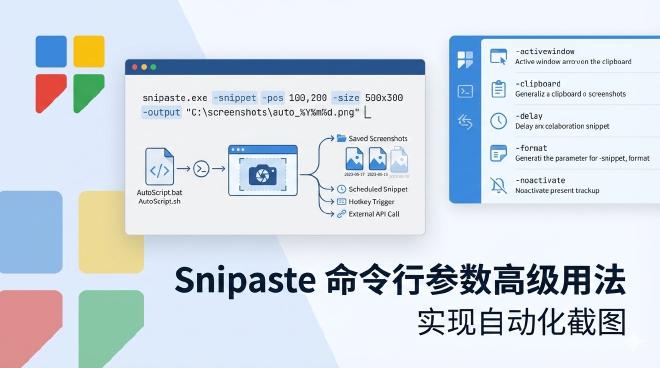
Snipaste 命令行参数高级用法:实现自动化截图 #
引言 #
对于大多数用户而言,Snipaste 是一款通过快捷键或鼠标点击即可轻松驾驭的图形化截图工具。然而,在其简洁的界面之下,隐藏着一个更为强大的自动化接口——命令行参数。这项功能允许你将 Snipaste 的操作无缝集成到脚本、批处理任务、自动化工作流甚至其他应用程序中,实现诸如定时截图、批量图像处理、无人值守状态监控、自动化测试结果收集等一系列高级场景。本文将作为你的终极指南,深入剖析 Snipaste 命令行参数的每一个细节,从基础语法到复杂应用,提供详尽的实操步骤与代码示例,帮助你彻底解锁 Snipaste 的自动化潜能,构建前所未有的高效工作流。
一、命令行参数基础与环境准备 #
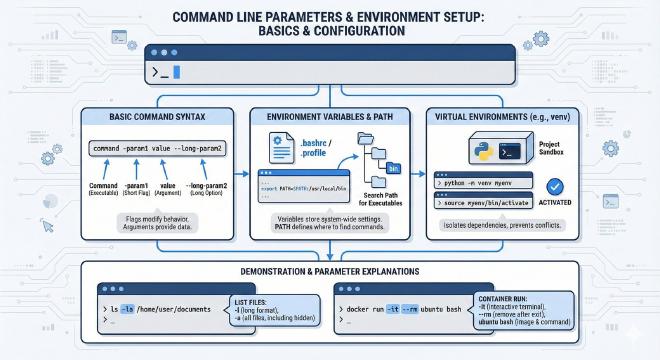
在深入自动化脚本之前,确保你对 Snipaste 的命令行调用方式有清晰的认识。
1.1 Snipaste 可执行文件路径 #
Snipaste 的命令行调用依赖于其主程序。根据你的安装方式,路径可能有所不同:
- 典型安装路径:
- Windows:
C:\Program Files\Snipaste\Snipaste.exe - macOS:
/Applications/Snipaste.app/Contents/MacOS/Snipaste - Linux: 取决于安装位置,例如
/usr/bin/snipaste或解压后的目录。
- Windows:
- 便携版:路径为你解压缩后
Snipaste.exe所在的目录。 最佳实践:在脚本中,建议将 Snipaste 的安装目录添加到系统的 PATH 环境变量,或者直接在脚本中使用绝对路径,以避免“找不到程序”的错误。
1.2 基础命令语法 #
打开你的终端(CMD, PowerShell, Terminal, Bash),基础调用语法如下:
"<Snipaste路径>" [命令] [参数]
例如,在 Windows PowerShell 中启动 Snipaste 并直接进入截图模式:
& "C:\Program Files\Snipaste\Snipaste.exe" snipping
如果已将 Snipaste 加入 PATH,命令可简化为:
Snipaste.exe snipping
1.3 获取帮助 #
Snipaste 内置了简洁的帮助信息。在命令行中输入以下命令可以查看所有支持的参数:
Snipaste.exe --help
输出的内容将列出所有可用的命令和参数,这是你探索功能的第一手资料。
二、核心命令行参数详解 #
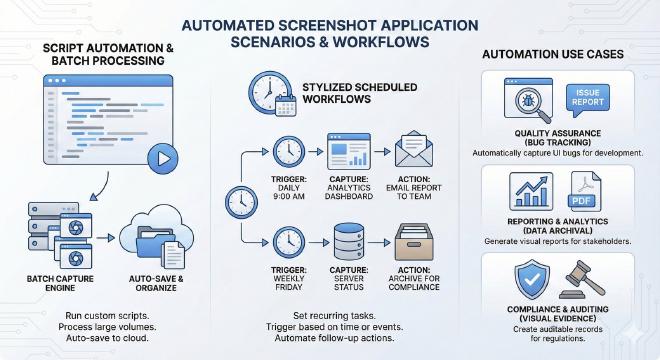
理解每个参数的含义是构建自动化脚本的基石。下面我们将分类详解最核心和实用的参数。
2.1 主要操作命令 #
这些命令直接触发 Snipaste 的核心功能。
-
snipping: 启动截图模式。这是最常用的命令之一。执行后,屏幕会变暗,进入区域选择状态,就像按下默认快捷键F1一样。- 用例:
Snipaste.exe snipping可用于任何需要手动触发截图但希望绕过快捷键的场景,例如通过语音助手或鼠标手势工具调用。
- 用例:
-
paste: 执行贴图操作。将剪贴板中的图像(或文件路径对应的图像)作为贴图置顶显示。如果剪贴板中没有图像,则会尝试将剪贴板中的文字作为贴图显示。- 用例:
Snipaste.exe paste可快速将复制的图片悬浮在屏幕上,无需记忆快捷键F3。
- 用例:
-
toggle: 切换贴图。这是一个智能命令。如果当前鼠标指针下存在一个贴图,则将其隐藏;否则,执行paste命令,将剪贴板内容贴出。- 用例:在自动化流程中,用于控制参考图的显示与隐藏,非常灵活。
2.2 输出与控制参数 #
这类参数决定了截图或操作的结果输出到哪里,以及程序的行为。
-
-o或--output: (关键参数) 指定截图文件的保存路径。这是实现自动化保存的核心。- 语法:
-o "<文件路径>" - 示例:
Snipaste.exe snipping -o "C:\Screenshots\capture_%Y%m%d_%H%M%S.png" - 注意:路径中的目录必须已存在,否则会保存失败。文件名支持
strftime风格的格式化,方便按时间自动命名。
- 语法:
-
-t或--type: 指定截图保存的图像格式。支持png,jpg,bmp等常见格式。- 示例:
Snipaste.exe snipping -o "shot.jpg" -t jpg将截图保存为 JPG 格式。
- 示例:
-
-q或--quality: 当保存为 JPG 格式时,指定图像质量(1-100)。数字越大,质量越好,文件也越大。- 示例:
Snipaste.exe snipping -o "high_quality.jpg" -t jpg -q 90
- 示例:
-
--exit: 截图完成后自动退出 Snipaste 程序。在批处理脚本中非常有用,可以避免后台残留进程。- 示例:
Snipaste.exe snipping -o "auto_capture.png" --exit
- 示例:
-
--no-border: 贴图时,去除贴图窗口的边框。可以使贴图内容更好地与背景融合。 -
--opacity: 设置贴图的初始不透明度(0-255)。255为完全不透明。- 示例:
Snipaste.exe paste --opacity 200贴出一张半透明的图片。
- 示例:
2.3 区域预选参数 #
自动化截图有时需要精确捕获特定区域,而非手动选择。
-r或--region: 指定一个预定义的矩形区域进行截图,无需手动框选。这是实现全自动截图的关键。- 语法:
-r <left>,<top>,<width>,<height> - 参数:
left: 区域左上角的 X 坐标(像素)。top: 区域左上角的 Y 坐标(像素)。width: 区域的宽度(像素)。height: 区域的高度(像素)。
- 示例:
Snipaste.exe snipping -r 100,150,800,600 -o "fixed_region.png"将自动捕获屏幕上从坐标 (100, 150) 开始,宽800像素、高600像素的区域,并直接保存。
- 语法:
如何获取屏幕坐标? 你可以先使用 Snipaste 的普通截图模式,当鼠标移动时,屏幕左上角会动态显示当前坐标。记下你所需区域的坐标和尺寸即可。更高级的方法是通过编程获取窗口句柄和位置。
2.4 贴图源参数 #
控制 paste 或 toggle 命令贴出内容的来源。
-
-f或--file: 指定一个图像文件路径,直接将该文件作为贴图内容,而非从剪贴板读取。- 示例:
Snipaste.exe paste -f "C:\reference\design.png"将指定路径的图片直接贴出。
- 示例:
-
-c或--clipboard: 强制从剪贴板中读取特定格式的数据。可以指定image或text。- 示例:
Snipaste.exe paste -c image确保只贴出剪贴板中的图像,忽略文本。
- 示例:
三、实战:构建自动化截图工作流 #
掌握了核心参数后,我们将它们组合起来,解决实际问题。
3.1 场景一:定时自动截图与归档 #
需求:每小时自动对某个固定区域(如监控仪表盘网页)截图一次,并按日期归档。
解决方案:使用 Windows 任务计划程序(Task Scheduler)或 macOS/Linux 的 cron 定时任务,调用批处理脚本。
步骤:
- 创建批处理脚本
auto_capture.bat(Windows):@echo off setlocal enabledelayedexpansion rem 设置 Snipaste 路径 set SNIPASTE="C:\Program Files\Snipaste\Snipaste.exe" rem 设置截图区域坐标(需要你预先测量好) set REGION=50,100,1200,700 rem 创建以日期命名的文件夹 set FOLDER=C:\Screenshots\%date:~0,4%-%date:~5,2%-%date:~8,2% if not exist "%FOLDER%" mkdir "%FOLDER%" rem 生成带时间戳的文件名 set FILENAME=Dashboard_%time:~0,2%%time:~3,2%.png rem 替换文件名中的冒号(时间分隔符在文件名中非法) set FILENAME=%FILENAME::=% rem 执行自动截图命令 %SNIPASTE% snipping -r %REGION% -o "%FOLDER%\%FILENAME%" --exit echo 截图已保存至:%FOLDER%\%FILENAME% - 配置 Windows 任务计划程序:
- 打开“任务计划程序”,创建基本任务。
- 设置触发器为“每天”,重复任务间隔为“1小时”。
- 操作为“启动程序”,选择上面创建的
auto_capture.bat脚本。 - 完成设置后,系统将每小时自动执行一次截图。
进阶:你可以修改脚本,在截图前通过命令行工具(如 curl)刷新监控网页,确保截图内容是最新的。
3.2 场景二:批量处理与标注图片 #
需求:有一个包含多张图片的文件夹,需要为每张图片自动添加一个水印(或时间戳)并保存。
解决方案:虽然 Snipaste 本身不是批处理软件,但我们可以结合其贴图、截图和命令行参数,通过脚本模拟一个处理流程。核心思路是:用 Snipaste 贴出水印,然后截取“原图+水印”的合成区域。
步骤:
- 准备工作:准备一张透明背景的水印图片
watermark.png。 - 编写 PowerShell 脚本
batch_watermark.ps1:$SnipastePath = "C:\Program Files\Snipaste\Snipaste.exe" $InputFolder = "C:\RawImages" $OutputFolder = "C:\WatermarkedImages" $WatermarkFile = "C:\watermark.png" # 创建输出目录 New-Item -ItemType Directory -Force -Path $OutputFolder | Out-Null # 获取所有图片文件 $ImageFiles = Get-ChildItem -Path $InputFolder -Include *.png, *.jpg, *.bmp foreach ($Image in $ImageFiles) { # 1. 将当前图片设置为壁纸(或全屏显示),作为“背景” # 这里简化:我们假设图片查看器已全屏打开该图片。更可靠的方法是先贴出原图。 # 2. 先贴出原图 & $SnipastePath paste -f $Image.FullName --opacity 255 Start-Sleep -Milliseconds 500 # 等待贴图稳定 # 3. 再贴出水印到固定位置(例如右下角) # 需要根据屏幕分辨率和水印大小计算坐标,此处假设为 (1500, 800) & $SnipastePath paste -f $WatermarkFile --opacity 180 Start-Sleep -Milliseconds 500 # 4. 现在屏幕上同时有原图和水印。截图整个屏幕(或原图区域) $OutputPath = Join-Path $OutputFolder ($Image.BaseName + "_wm.png") & $SnipastePath snipping -o $OutputPath --exit # 5. (可选)关闭所有贴图,为下一张图准备 # Snipaste 没有直接关闭所有贴图的命令,可以发送 ESC 键模拟,或重启 Snipaste。 # 简单方案:每次循环后结束 Snipaste 进程,下次循环会重新启动。 taskkill /IM Snipaste.exe /F 2>$null Start-Sleep -Milliseconds 200 } Write-Host "批量添加水印完成!"
注意:这个示例是一个概念验证,在真实环境中,控制贴图的精确位置和大小更为复杂,可能需要借助 AutoHotkey 等工具进行更精细的窗口控制和坐标计算。但它清晰地展示了通过命令行串联多个 Snipaste 操作的可能性。
3.3 场景三:与编程语言集成(Python示例) #
需求:在 Python 数据分析脚本中,自动将生成的图表截图并插入到 Word 报告模板中。
解决方案:使用 Python 的 subprocess 模块调用 Snipaste 命令行。
步骤:
- 确保 Snipaste 正在运行或在 PATH 中。
- 编写 Python 脚本:
import subprocess
import time
import os
from datetime import datetime

# 配置路径
SNIPASTE_PATH = r"C:\Program Files\Snipaste\Snipaste.exe"
OUTPUT_DIR = r"C:\Report\Screenshots"

def auto_snip_and_save(region=None, filename=None):
    """
    自动截图并保存
    :param region: 元组 (left, top, width, height),为 None 则手动选择
    :param filename: 输出文件名,为 None 则自动生成时间戳
    """
    os.makedirs(OUTPUT_DIR, exist_ok=True)

    if filename is None:
        filename = f"chart_{datetime.now().strftime('%Y%m%d_%H%M%S')}.png"

    output_path = os.path.join(OUTPUT_DIR, filename)

    # 构建命令
    cmd = [SNIPASTE_PATH, 'snipping', '-o', output_path, '--exit']
    if region:
        region_str = f"{region[0]},{region[1]},{region[2]},{region[3]}"
        cmd.extend(['-r', region_str])

    print(f"执行命令: {' '.join(cmd)}")

    try:
        # 执行截图命令
        subprocess.run(cmd, check=True, timeout=10)
        print(f"截图成功保存至: {output_path}")
        return output_path
    except subprocess.TimeoutExpired:
        print("截图操作超时,可能被用户取消。")
        return None
    except subprocess.CalledProcessError as e:
        print(f"截图命令执行失败: {e}")
        return None

# --- 模拟使用场景 ---
# 假设此时你的 matplotlib 图表窗口已经打开并激活
print("请确保目标图表窗口在前台,5秒后开始自动截图...")
time.sleep(5)

# 方案A:手动选择区域截图(适合不固定位置的图表)
# saved_file = auto_snip_and_save()

# 方案B:自动截取固定区域(需要预先知道图表窗口位置)
# 例如,图表窗口在 (200, 200),大小 600x400
chart_region = (200, 200, 600, 400)
saved_file = auto_snip_and_save(region=chart_region)

if saved_file:
    # 接下来,你可以使用 python-docx 库将 saved_file 插入 Word 文档
    print(f"文件 {saved_file} 已准备好插入报告。")
    # from docx import Document
    # doc = Document('template.docx')
    # doc.add_picture(saved_file)
    # doc.save('final_report.docx')
这个例子展示了如何将 Snipaste 的自动化能力嵌入到更复杂的编程工作流中,实现了从数据可视化到报告生成的无缝衔接。
四、高级技巧与疑难解答 #
4.1 参数组合的陷阱与最佳实践 #
- 顺序问题:通常,命令(如
snipping,paste)应放在最前,其后跟随各种参数(如-o,-r)。 - 路径空格:包含空格的路径必须用双引号括起来,否则会被解析为多个参数。
- 后台与前台:使用
--exit参数时,确保截图操作能立即完成(如配合-r区域截图)。如果进入手动选择模式,--exit会在截图保存后生效。 - 进程管理:在密集的自动化脚本中,注意 Snipaste 进程的生命周期。避免同时启动多个实例造成冲突,适时使用
taskkill或发送Esc键信号来清理状态。
4.2 超越内置参数:模拟键盘输入 #
对于更复杂的自动化,有时需要模拟用户按键。例如,在手动截图模式下自动按下“完成”快捷键(默认为 Enter 或 C),或者按 Esc 取消。
这超出了 Snipaste 命令行本身的能力,但可以通过自动化工具实现:
- Windows (AutoHotkey):
Run, "C:\Program Files\Snipaste\Snipaste.exe" snipping WinWaitActive, ahk_class Snipaste Sleep, 500 ; 等待截图界面激活 Send, {Enter} ; 模拟按下回车,完成截图(如果你不需要选择区域) - Python (使用
pyautogui库):import pyautogui import subprocess subprocess.Popen([r'C:\Program Files\Snipaste\Snipaste.exe', 'snipping']) pyautogui.sleep(1) # 等待 Snipaste 启动 pyautogui.press('enter') # 按下回车键
结合命令行参数 -o,你就可以实现“自动启动并完成截图保存”的全流程。
4.3 自动化中的错误处理 #
一个健壮的自动化脚本必须处理异常。
- 检查退出代码:Snipaste 命令行执行完毕后会返回退出代码。通常,0 表示成功,非0 表示失败。在你的脚本中检查这个代码。
- 超时机制:对于需要手动干预的命令(如无
-r参数的snipping),务必设置超时,防止脚本无限期等待。 - 日志记录:将每次自动化操作的时间、使用的参数、输出文件路径以及成功/失败状态记录到日志文件中,便于后期检查和调试。
五、常见问题解答 (FAQ) #
Q1: 使用 -r 参数截图时,如何确保目标窗口就在指定的坐标位置?
A1: 对于固定窗口(如IDE、浏览器),你可以使用窗口管理工具(如 Windows 的 AutoHotkey, macOS 的 Hammerspoon)在截图前先将窗口移动并缩放到固定位置和大小。或者,通过编程方式(如 Python 的 pygetwindow 库)动态获取目标窗口的当前位置和尺寸,再计算截图区域。
Q2: 命令行能否控制 Snipaste 的标注功能(如画箭头、加文字)? A2: 目前 Snipaste 的命令行参数不支持直接启动标注功能或在截图时自动添加标注。标注行为需要在图形界面中手动完成。自动化方案是:先通过命令行截图并保存,然后使用其他图像处理库(如 Python 的 Pillow)对保存的图片进行批量标注,或者截图后手动标注一次,然后将标注后的图片作为模板或贴图源使用。
Q3: 在服务器或无图形界面的系统上可以使用 Snipaste 命令行吗? A3: Snipaste 本质上是一个 GUI(图形用户界面)应用程序,其截图、贴图功能严重依赖图形显示环境。在纯命令行服务器(如没有安装桌面环境的 Linux 服务器)上,Snipaste 无法运行。但是,如果你在带有桌面环境的服务器(或通过远程桌面连接)上进行操作,则可以使用。
Q4: 如何用命令行实现《Snipaste 如何利用 Snipaste 进行长网页滚动截图?》中提到的滚动截图?
A4: 滚动截图是 Snipaste 的一项高级交互功能,目前无法通过命令行参数直接触发。此功能需要手动按快捷键 (Ctrl + F1 或自行设置的键) 并滚动鼠标。命令行暂时无法模拟这一系列复杂的用户交互。对于网页长图,可考虑使用专门的无头浏览器自动化工具(如 Puppeteer, Playwright)来截图。
Q5: 自动保存的图片命名有什么好建议?
A5: 充分利用 -o 参数支持的时间格式化。例如:
- -o "screenshot_%Y%m%d.png" -> screenshot_20231027.png
- -o "capture_%H%M%S.jpg" -> capture_143025.jpg
- -o "projectX_%Y-%m-%d_%H-%M-%S.png" -> projectX_2023-10-27_14-30-25.png
这能保证文件名唯一且按时间排序,极大方便了文件管理。更多格式符请参考 strftime 函数说明。
结语 #
Snipaste 的命令行参数就像为这款强大的效率工具打开了一扇通往自动化世界的大门。从简单的定时定点截图,到与编程语言深度集成的复杂工作流,它让你摆脱了重复的手动操作,将截图与贴图这一行为转化为可编程、可调度、可集成的标准化流程。
通过本文的探讨,你已经掌握了从基础调用、参数解析到实战脚本编写的完整知识链。无论是为了监控数据变化、批量处理图像,还是构建端到端的自动化报告系统,Snipaste 的命令行功能都能成为你工具箱中不可或缺的一环。建议你从一两个简单的场景开始尝试,例如定时保存某个固定区域的截图,逐步熟悉其特性。当你充分理解《Snipaste 自定义设置详解:打造你的专属截图工作流》中关于快捷键和行为的配置后,可以将其与命令行参数结合,创建出更符合个人习惯的自动化触发条件。
探索永无止境,不妨现在就打开终端,输入第一个 Snipaste 命令,开启你的自动化之旅吧。你会发现,效率的提升,往往就隐藏在这些看似微小的技术细节之中。
本文由Snipaste官网提供,欢迎浏览Snipaste下载网站了解更多资讯。