在当今多设备、跨平台的工作常态下,信息的无缝流转已成为高效生产力的核心。对于Snipaste这样一款以“截图”和“贴图”为核心功能的效率工具而言,其内容——无论是捕捉到的关键画面,还是暂存于桌面的贴图信息——能否在不同设备间自由同步,直接决定了用户体验的连贯性与工作流的完整性。尽管Snipaste本身专注于极致本地体验,并未内置官方的云同步服务,但这恰恰为用户结合强大的第三方“云剪贴板”工具,打造个性化、自动化甚至更安全的跨设备同步方案提供了广阔的舞台。本文将深入解析如何将Snipaste与各类云剪贴板工具联动,构建一套稳定、高效且贴合个人需求的跨设备截图与贴图同步体系,彻底打破设备间的信息孤岛。
一、 理解Snipaste的数据构成与同步需求 #
在制定同步方案前,首先需要明确我们需要同步什么。Snipaste产生的核心数据主要分为两大类,其特性和同步需求各不相同。
1.1 截图图像文件 #
这是最直观的产出物。当用户完成截图并选择“保存”时,会生成一个图片文件(如PNG、JPG格式)存储在本地指定目录。这部分数据的同步,本质上是文件同步。
- 同步需求:用户可能希望在台式电脑上截取的图片,能在笔记本电脑或平板上立即访问、编辑或分享。
- 挑战:原始图像文件体积可能较大,频繁同步可能占用较多网络带宽和云存储空间。需要平衡即时性与资源消耗。
1.2 剪贴板中的图像数据与贴图内容 #
这是Snipaste的灵魂功能所在,也是跨设备同步价值最高的部分。
- 剪贴板图像数据:执行截图操作后,图像数据会自动存入系统剪贴板。这为通过云剪贴板工具捕获并同步提供了最直接的接口。
- 贴图(Pinned Image):贴图是Snipaste独有的功能,它将剪贴板中的图像“钉”在屏幕最前端。贴图数据本质上是一份暂存于内存和本地临时文件中的图像副本,其状态(位置、缩放、旋转、透明度)是实时且临时的。
- 同步需求:用户希望将A设备上截取并暂存于剪贴板或已贴图的画面,快速传递到B设备上继续使用或贴出参考。这追求的是极低的延迟和操作的连贯性。
- 挑战:贴图的实时状态同步极其复杂,几乎不可行。因此,当前实践的同步核心是同步“图像数据源”本身,即在另一设备上获得相同的图像,然后由该设备上的Snipaste重新执行贴图操作。
1.3 软件配置与快捷键 #
包括主题、快捷键映射、输出格式设置、保存路径等。这部分是《Snipaste 便携版配置同步方案:在多台电脑间保持相同使用习惯》中详细讨论的内容。通常通过便携版配置文件(如 config.ini)的同步来实现,可与本文讨论的内容数据同步方案结合使用,形成完整的体验同步。
本节要点:我们的跨设备同步主要目标是:1)同步截图产生的图像文件;2)同步剪贴板中的图像数据,为即时贴图提供原料。
二、 核心方案:与云剪贴板工具深度联动 #
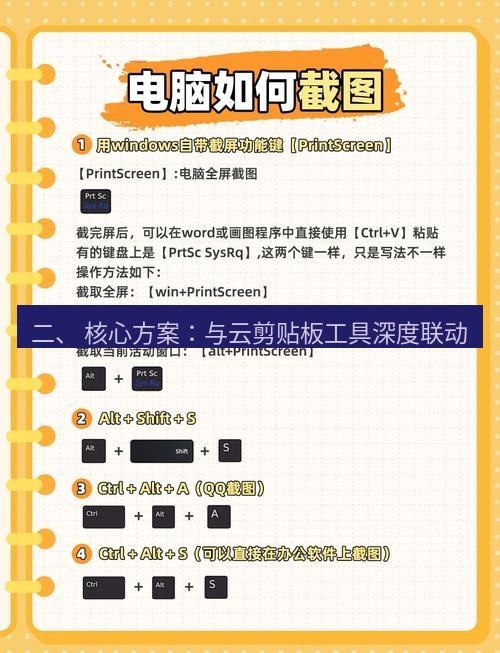
由于Snipaste深度集成于系统剪贴板,任何能够同步系统剪贴板内容的工具,都可以成为连接不同设备上Snipaste的桥梁。我们将其分为通用型云剪贴板工具和面向开发者的自动化方案。
2.1 主流云剪贴板工具配置指南 #
这类工具通常提供跨设备剪贴板历史记录和同步功能,是对于大多数用户最直接、易用的解决方案。
方案A:使用Ditto(Windows平台) Ditto是一款强大、开源、免费的剪贴板历史记录管理器。虽然其原生设计并非为云同步,但可以通过结合网盘或同步文件夹实现“数据库同步”。
- 在所有设备上安装Ditto。
- 配置Ditto使用便携式数据库:在Ditto设置中,将数据库路径设置到一个同步的网盘文件夹内(如Dropbox、OneDrive、坚果云下的特定目录)。
- 配置Snipaste:确保Snipaste截图后“自动复制到剪贴板”功能开启(默认即开启)。
- 工作流:
- 在设备A截图,图像进入剪贴板。
- Ditto自动记录此条图像剪贴板条目。
- 网盘将Ditto数据库文件同步到设备B。
- 在设备B上,打开Ditto历史记录(默认快捷键 `Ctrl + ``),找到从设备A同步过来的截图记录,点击即可将其重新放入设备B的剪贴板。
- 在设备B上按下Snipaste的贴图快捷键(默认
F3),即可贴出该图像。
方案B:使用1Clipboard(跨平台) 1Clipboard等工具提供直接的云端剪贴板同步服务。
- 在所有设备(Windows/macOS)上安装1Clipboard并用同一账户登录。
- 工作流:在设备A截图后,1Clipboard会自动将剪贴板中的图像上传至云端。片刻后,在设备B上,1Clipboard会下载该图像记录,用户可以在其历史记录中点击使用,或它可能自动成为最新的剪贴板内容,此时直接在设备B上按
F3即可贴图。
方案C:利用现代操作系统生态
- Windows + 安卓/iPhone:确保在Windows 10/11的“设置”>“系统”>“剪贴板”中开启“跨设备同步”并登录Microsoft账户,同时在移动设备上安装“SwiftKey”键盘并登录相同账户。在PC端截图后,图像数据可同步到手机剪贴板,方便在移动端粘贴。反向亦然,手机截图可同步到PC供Snipaste使用。
- macOS + iPhone/iPad:通用剪贴板(Universal Clipboard)是苹果生态的原生优势。在一台设备上拷贝(或截图),在另一台设备上直接粘贴即可。在Mac上截图后,可直接在iPad上粘贴。这为《Snipaste 在移动设备(通过协同)与桌面生态联动的可能性探讨》提供了绝佳的实践基础。
2.2 联动工作流优化与自动化 #
单纯的同步后手动点击仍不够高效。我们可以结合工具特性进行优化。
- 快捷键直达:为Ditto等工具设置全局唤出快捷键(如
Ctrl+Shift+V),在设备B上直接按快捷键唤出历史面板,用方向键选择同步来的截图,按回车即可送入剪贴板,紧接着按F3贴图。 - 焦点自动切换:一些高级的自动化工具(如AutoHotkey)可以编写脚本,将“从同步剪贴板工具中获取最新图像条目”和“触发Snipaste贴图”两个动作合二为一,实现近乎一键从同步到贴图的全过程。
- 格式与体积考量:云剪贴板同步图像时,注意工具是否会对图像进行压缩。为保持截图原貌,最好选择支持无损同步图像数据的工具或配置。
三、 进阶方案:构建自动化截图同步管道 #
对于开发者或追求高度自动化工作流的用户,可以通过脚本将Snipaste与云存储、即时通讯工具等连接,创建定制化的同步管道。
3.1 基于Snipaste命令行与脚本的同步 #
Snipaste提供了强大的命令行参数支持,这是实现自动化的基石。结合《Snipaste 命令行参数高级用法:实现自动化截图》中的知识,我们可以设计以下流程:
-
触发同步的脚本(设备A):
# 伪代码/概念示例
# 1. 使用Snipaste命令行模式截图并保存到指定临时文件
snipaste.exe snip --output C:\SyncTemp\snip_%timestamp%.png
# 2. 图像已自动在剪贴板中,同时文件已保存。
# 3. 调用同步工具(如rclone, Dropbox CLI)将文件上传至云端
rclone copy C:\SyncTemp\snip_*.png myCloudDrive:/SnipasteSync/
# 4. (可选)调用云剪贴板API,将图像数据或文件链接同步到剪贴板同步服务
这个脚本可以绑定到一个全局热键上。
-
接收并使用的脚本(设备B):
# 伪代码/概念示例
# 1. 监控同步文件夹(使用工具如FreeFileSync双向同步,或云盘客户端本地同步)
# 2. 当检测到新文件到达时,自动将其内容设置到本地剪贴板
# 在Windows上,可以用PowerShell命令设置剪贴板图像
# 3. 自动或等待用户手动按下F3,即可贴出新同步的截图。
更高级的方案可以监听文件夹变化,自动将新到的图片文件设为剪贴板内容,并模拟按下F3键,实现“截图在设备A完成,瞬间贴图出现在设备B桌面”的神奇效果。
3.2 集成到现有自动化平台 #
利用像Zapier、Microsoft Power Automate(原Flow)或开源的n8n等自动化平台,可以创建无需代码的复杂工作流。
- 触发:在设备A,将截图保存到指定的云端文件夹(如Google Drive、OneDrive的特定文件夹)。
- 自动化平台:监控该文件夹,一旦有新图片文件,则触发后续动作。
- 动作:
- 将文件下载到设备B的某个目录。
- 在设备B上执行一个脚本,读取该图片文件并放入剪贴板。
- (可选)发送一条系统通知,提示“新截图已同步至剪贴板,可按F3贴图”。 这种方案将Snipaste的产出无缝集成到更广阔的企业级或个性化自动化生态中,与《Snipaste 与Power Automate/Zapier集成实现跨应用自动化》的理念不谋而合。
四、 安全、隐私与性能的平衡考量 #
在享受跨设备同步便利的同时,必须审慎对待随之而来的安全与隐私风险。
4.1 数据隐私保护 #
- 敏感信息风险:截图可能包含账号密码、个人信息、商业秘密、机密文档内容。将这些数据自动上传至第三方云服务存在泄露风险。
- 应对策略:
- 选择性同步:不要将所有截图都设置为自动同步。仅对需要跨设备工作的内容使用同步流程。对于包含敏感信息的截图,使用本地保存或不保存。
- 端到端加密:选择支持端到端加密的云剪贴板工具或云存储服务(如某些安全笔记应用衍生的剪贴板同步功能)。确保数据在传输和存储时均为加密状态,即使服务提供商也无法查看。
- 自建服务:对于技术能力强的用户或企业团队,可以考虑自建剪贴板同步服务器(如利用Syncthing进行端到端加密的文件同步,或部署开源的剪贴板同步服务),实现完全自主的数据控制。这呼应了《Snipaste 隐私保护深度解析:截图工具如何处理你的本地数据?》中强调的用户数据自主权。
4.2 网络性能与成本 #
- 带宽消耗:高清截图文件体积不小,频繁同步可能消耗大量带宽,对移动网络用户造成流量压力。
- 解决方案:
- 压缩同步:在同步前对图像进行有损压缩(如转换为JPG并降低质量),权衡画质与体积。可以参考《Snipaste 截图文件体积优化技巧:平衡画质与存储空间的策略》中的方法。
- 仅在Wi-Fi下同步:在移动设备上设置云盘或同步工具仅在连接Wi-Fi时进行数据同步。
- 增量同步:确保使用的同步工具支持增量更新,避免重复传输相同内容。
4.3 同步冲突与版本管理 #
当多台设备同时编辑或生成截图时,可能发生文件命名冲突或版本覆盖。
- 命名策略:采用包含精确时间戳(至毫秒)、设备标识符的自动命名规则,从根本上避免冲突。这正是《Snipaste 截图文件命名宏:基于时间、窗口标题与场景的自动命名规则》所解决的问题。
- 版本控制:对于重要的截图素材,可考虑将其存入支持版本控制的系统中(如Git仓库管理设计截图),但这对普通用户而言过于复杂。更简单的方法是使用有“版本历史”功能的云存储服务(如Dropbox、Google Drive),以便误覆盖后能恢复旧版。
五、 实战配置案例:打造个人跨设备截图工作流 #
假设一个常见场景:用户在公司的Windows台式机和家里的macOS笔记本间同步Snipaste截图。
目标:在公司截取的图,回家后能快速贴出参考。
选用方案:Ditto + 坚果云(同步文件夹) + 自动化辅助脚本。此方案兼顾了Windows平台优势、免费和较高自主性。
具体步骤:
-
环境准备:
- 在公司电脑和家用电脑上均安装Snipaste和Ditto。
- 注册并安装坚果云客户端,在两台电脑上登录同一账户。
- 在坚果云中创建一个名为
SnipasteSync的同步文件夹。
-
配置Ditto:
- 在两台电脑上打开Ditto设置,进入“数据库”选项卡。
- 选择“使用便携数据库”,并将数据库路径指向坚果云
SnipasteSync文件夹下的DittoDB子目录(例如D:\Nutstore\SnipasteSync\DittoDB\)。确保两台电脑指向完全相同的云端路径对应的本地路径。 - 关闭设置,重启Ditto以使配置生效。此时,两台电脑的Ditto将共享同一个通过坚果云同步的数据库文件。
-
配置Snipaste:
- 确保两台电脑上的Snipaste均已开启“截图后自动复制到剪贴板”。
- 将Snipaste的配置文件(如果使用便携版)也放入
SnipasteSync文件夹下的另一个子目录(如SnipasteConfig),并通过启动快捷方式指定配置文件路径,实现设置同步。
-
工作流验证:
- 在公司电脑上,随意截取一张图。
- 等待坚果云同步完成(通常几秒到几十秒)。
- 在家用电脑上,打开Ditto历史面板(`Ctrl + ``),你应该能看到公司电脑上刚刚截图的记录。
- 点击该记录,然后按
F3,截图便成功贴在家用电脑的屏幕上了。
-
(可选)自动化增强:
- 在家用电脑上编写一个简单的AutoHotkey脚本,监听坚果云
SnipasteSync文件夹中是否有新的图片文件(由公司电脑通过其他方式保存至此),一旦发现,自动将其内容设置为剪贴板图像,并发出提示音。这样,你甚至无需手动打开Ditto查找。
- 在家用电脑上编写一个简单的AutoHotkey脚本,监听坚果云
六、 常见问题解答(FAQ) #
Q1:Snipaste未来会有官方的云同步功能吗? A:截至目前,Snipaste开发者尚未宣布官方云同步计划。其设计哲学强调本地化、隐私和极速响应。官方更倾向于将核心功能做到极致,而将同步这类扩展需求留给生态系统(第三方工具)或用户自行解决。这确保了软件的纯粹性和对隐私的绝对尊重。
Q2:同步截图时,贴图的缩放、旋转、标注状态能一起同步吗? A:不能。目前没有任何方案能完美同步贴图的实时状态(位置、变换、标注)。所有同步方案传递的都是原始的图像数据。在目标设备上,你获得的是“干净的”原图,需要重新进行贴图、缩放、旋转或添加标注。这可以理解为同步了“原材料”,而非“加工后的成品”。
Q3:在手机上能用Snipaste吗?如何与手机同步? A:Snipaste目前是桌面端软件,没有官方移动应用。但与手机同步是可行的,主要通过系统级剪贴板同步实现:
- Windows-安卓/iPhone:使用Windows自带的“跨设备同步”功能(需登录Microsoft账户,安卓手机安装SwiftKey)。
- macOS-iPhone/iPad:使用苹果的“通用剪贴板”。
在手机端截图后,图像会同步到电脑剪贴板,此时在电脑上运行Snipaste并按
F3,即可将手机截图贴到电脑屏幕上。反之亦然。这为移动端和桌面端的协作提供了便利。
Q4:使用云剪贴板工具同步,会不会导致剪贴板历史被无关的文字信息淹没? A:会的。通用云剪贴板工具会同步所有类型的剪贴板内容。为了解决这个问题,你可以:
- 使用支持“仅同步特定格式”或“仅同步图像”的剪贴板管理工具(较少见)。
- 依赖上述基于文件同步的自动化方案,它独立于系统剪贴板历史,只处理截图文件。
- 在Ditto等工具中,可以利用其搜索和筛选功能,或为截图条目添加特定标签(如果工具支持)以便快速筛选。
Q5:企业团队如何安全地实现Snipaste截图共享? A:对于企业环境,不建议使用个人云剪贴板工具。推荐方案如下:
- 指定共享存储:使用企业内部的文件服务器、NAS或受控的云存储(如SharePoint、团队网盘),设定统一的截图保存目录。
- 标准化命名与归档:建立截图命名规范和归档目录结构,方便检索。可参考《Snipaste 如何构建企业内部截图规范与素材库的中心化管理?》建立流程。
- 集成到工作流:将截图保存目录集成到团队协作平台(如Confluence、Notion、飞书文档)。通过《Snipaste 如何集成到团队知识库(如Confluence)的快速配图工作流?》中的技巧,实现截图后快速插入文档。
- 安全意识培训:教育员工避免截取包含敏感信息的画面,或必须对敏感信息打码后再保存至共享区。
结语 #
Snipaste虽无官方同步,但其开放的设计——深度集成系统剪贴板、支持命令行、配置可便携化——使其能优雅地融入由用户主导构建的跨设备同步生态。无论是通过Ditto+网盘的经典组合,利用Windows/macOS系统级同步的便捷,还是借助自动化脚本打造无缝管道,核心都在于理解“同步图像数据”这一本质。
成功的同步方案,是在便利性、安全性和资源消耗之间找到属于你个人的最佳平衡点。对于轻度用户,系统原生同步或一个简单的云剪贴板App足矣;对于效率苛求者,深入研究Ditto配置和自动化脚本将带来巨大回报;而对于企业,则应侧重于建立规范、安全的集中存储与管理流程。
通过本文阐述的方案,你可以让Snipaste不再局限于单台设备,而是成为连接你所有数字工作站的视觉信息枢纽,让每一个重要的屏幕瞬间,都能在任何需要的地方即时重现,真正实现“一次截图,随处贴用”的无界生产力。
本文由Snipaste官网提供,欢迎浏览Snipaste下载网站了解更多资讯。