在信息爆炸的时代,高效捕获、处理和归档屏幕信息已成为现代数字工作者的核心技能。Snipaste 以其强大的截图与贴图功能著称,但当我们的信息源大量来自浏览器时,如何在网页浏览场景下更流畅地调用 Snipaste,并实现截图后的自动化处理,成为了提升整体效率的关键一环。传统的 Alt+F1(或自定义快捷键)截图固然快捷,但截图后的“下一步”——保存、命名、归档、分享——往往打断了连续的心流。
本文将深入探讨一种高阶集成方案:将 Snipaste 的核心功能深度嵌入浏览器书签栏,通过一个精心设计的“书签工具”(Bookmarklet),实现一键触发复杂操作。您将学习到如何构建一个自动化工作流,使得在浏览网页时,只需点击一下书签,即可自动完成截图、按规则命名、保存至指定文件夹,甚至直接推送至您的笔记知识库(如 Notion、Obsidian、Logseq)或图床,并生成可分享的链接。这不仅是技巧的堆砌,更是一套关于浏览器效率、本地自动化与个人知识管理(PKM) 的系统性思维。
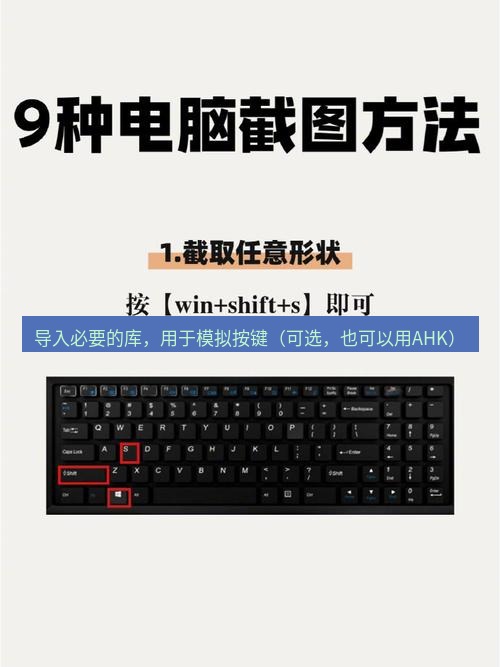
一、 为何需要浏览器书签栏集成?超越原生快捷键的局限 #
Snipaste 的原生快捷键已经非常高效,但在特定场景下,与浏览器书签栏集成能带来质的飞跃。我们首先需要理解这种集成解决的痛点。
1.1 当前工作流的常见瓶颈 #
- 上下文切换成本高:当您专注于阅读一篇长文或研究某个主题时,发现需要截图保存。您需要:① 记忆或使用截图快捷键;② 执行截图操作;③ 弹出 Snipaste 编辑工具栏进行标注(可选);④ 选择“保存”或“复制”;⑤ 切换到文件管理器或笔记软件;⑥ 找到目标位置进行粘贴或保存;⑦ 为文件命名。这一系列操作打断了深度阅读或思考的连续性。
- 归档结构混乱:手动保存截图时,文件名往往是随意输入的(如“截图20241001.png”),存放文件夹也杂乱无章(如桌面、下载文件夹)。随着时间的推移,查找历史截图变得异常困难,信息价值随之流失。
- 分享流程繁琐:若需要将截图插入笔记或分享给他人,还需额外进行上传至云存储或复制到聊天软件的操作,步骤冗余。
1.2 书签栏集成的核心优势 #
- 极致的情境化操作:书签栏本身就是浏览器的一部分,点击书签的动作与网页浏览场景无缝融合,心智负担极小。您可以将这个书签命名为“📸 存档至Notion”或“💾 截图归档”,直观地提示其功能。
- 实现复杂自动化:一个书签工具(Bookmarklet)本质是一段 JavaScript 代码。它可以与操作系统的脚本(如 PowerShell、AppleScript、AutoHotkey)或本地 API 交互,从而串联起 Snipaste、文件系统和第三方应用,完成单个快捷键无法实现的复杂序列操作。
- 个性化与模块化:您可以为不同的归档目标创建不同的书签。例如,一个书签用于保存到“项目A研究资料”文件夹,另一个书签用于直接发送到“每日摘录”笔记页面。这种模块化设计让工作流高度可定制。
- 跨平台与同步性:浏览器书签可以通过账户(如 Chrome Sync、Firefox Sync)在多台设备间同步。一旦在一台电脑上配置好书签工具,在其他电脑登录同一浏览器账户即可使用,无需重复配置。
二、 核心原理:书签工具(Bookmarklet)与本地自动化桥梁 #
实现该方案的技术核心在于 “书签工具” 和 “本地自动化脚本” 的联动。
2.1 什么是书签工具(Bookmarklet)? #
书签工具是一种特殊书签,其网址(URL)字段保存的不是 http:// 开头的网页地址,而是以 javascript: 开头的 JavaScript 代码。当点击这个书签时,浏览器会在当前页面上下文中执行这段代码。我们可以利用它来捕获当前页面的信息(如网址、标题、选中的文本),并触发后续操作。
2.2 工作流架构图 #
整个自动化链条可以概括为以下步骤:
[点击浏览器书签] → [JavaScript 捕获网页信息] → [触发本地脚本/程序] → [模拟按键调用 Snipaste] → [处理截图文件] → [归档至目标位置]
- 触发层(浏览器):用户点击书签工具。
- 信息收集层:书签中的 JavaScript 代码获取当前页面的标题(
document.title)、URL(window.location.href)、选中的文本等元数据。 - 通信层:将收集到的信息传递给一个本地运行的“服务”或脚本。这里有几种实现方式:
- 本地 HTTP 服务器:在电脑上运行一个轻量级 HTTP 服务(如用 Python 的
http.server或 Node.js 的express编写),书签工具通过发起一个fetch或XMLHttpRequest请求到http://localhost:某个端口来传递数据。 - 自定义协议处理器:注册一个自定义协议(如
snipaste-action://),让书签工具通过导航到此协议 URL 来触发本地应用。 - 剪贴板中转:将信息格式化为特定格式的文本,复制到剪贴板,然后由本地监控剪贴板的脚本(如 AutoHotkey)读取并处理。此法较简单但可能受其他剪贴板操作干扰。
- 本地 HTTP 服务器:在电脑上运行一个轻量级 HTTP 服务(如用 Python 的
- 执行层(本地脚本):本地脚本(如 AutoHotkey、Python、PowerShell)收到信息后:
- 模拟按下 Snipaste 的全局截图快捷键(如
F1)。 - 等待截图完成(可通过检测截图文件生成或短暂延迟)。
- 根据预设规则,使用网页元数据生成有意义的文件名(例如:
【页面标题】-【日期时间】.png)。 - 将截图文件从 Snipaste 默认保存位置(或剪贴板)移动到指定的归档文件夹。路径中可以包含变量,如日期
{YYYY-MM-DD}、项目名等。
- 模拟按下 Snipaste 的全局截图快捷键(如
- 归档与分享层:
- 本地归档:脚本将重命名后的文件移动到按项目或日期分类的文件夹结构中。
- 笔记软件集成:脚本可以进一步调用笔记软件的 API(如 Notion API、Obsidian 的 URI 命令)或模拟操作,在指定笔记中插入指向该截图文件的链接或直接嵌入图片。
- 图床上传:脚本可以调用图床工具(如 PicGo、uPic)或 API,将截图上传并获得在线链接,然后将 Markdown 格式的图片链接
复制到剪贴板,方便直接粘贴分享。
三、 分步实战:构建您的自动化截图归档系统 #
下面我们将以 Windows 系统 + Chrome/Edge 浏览器 + AutoHotkey 作为本地自动化引擎为例,演示一个从简单到进阶的配置流程。此方案稳定、灵活,且无需复杂的开发环境。
3.1 基础准备 #
- 确保 Snipaste 已安装并运行:确认 Snipaste 已在后台运行,并记住您的截图快捷键(默认为
F1)。在 Snipaste 设置中,建议将“截图后”的行为设置为“自动复制到剪贴板”或“保存到指定文件夹”(方便脚本定位文件)。 - 安装 AutoHotkey (v1.1):从官网下载并安装 AutoHotkey。它是一个强大的 Windows 自动化脚本工具,我们将用它来接收网页信息、模拟按键和操作文件。
- 规划归档结构:在您的文档或笔记库中创建一个清晰的文件夹结构。例如:
D:\MyKnowledgeBase\
├── Screenshots\
│   ├── Project_Alpha\
│   ├── Learning_Notes\
│   └── Temporary\
└── ... (其他笔记文件夹)
3.2 方案一:简易版 - 一键截图并保存至带网页标题的文件夹 #
这个方案实现:点击书签,自动截图,并以“网页标题”作为文件名,保存到固定文件夹。
步骤 1:创建 AutoHotkey 脚本
新建一个文本文件,命名为 SnipasteBookmarklet.ahk,用记事本或其他编辑器打开,输入以下内容:
#NoEnv
#Persistent
#SingleInstance force

; 设置一个简单的本地HTTP服务器来接收书签发来的数据
; 需要安装 AutoHotkey 的 Socket 库或使用其他简易HTTP服务器方案
; 这里我们采用更通用的“剪贴板中转+全局热键”方案作为入门示例。

; 首先,我们创建一个特殊的热键,例如 Ctrl+Alt+Shift+S,来触发“从剪贴板读取网页信息并截图”的流程。
; 书签工具的工作就是把网页信息复制到剪贴板,然后模拟按下这个热键。
^!+s:: ; Ctrl+Alt+Shift+S
    ; 从剪贴板获取网页信息。书签工具会把信息格式化为:标题|网址
    clipboardText := Clipboard
    if (clipboardText = "") {
        MsgBox, 剪贴板为空,请确保点击了正确的书签。
        return
    }

    ; 解析信息 (假设格式为 "标题|网址")
    StringSplit, infoArray, clipboardText, |
    pageTitle := Trim(infoArray1)
    pageURL := Trim(infoArray2)

    ; 清理标题中的非法文件名字符
    pageTitle := RegExReplace(pageTitle, “[\\/:*?"<>|]“, “_”)

    ; 1. 触发 Snipaste 截图 (假设快捷键是 F1)
    Send, {F1}
    Sleep, 800 ; 等待截图完成,时间可根据电脑速度调整

    ; 2. 此时截图已在剪贴板中(如果Snipaste设置为复制)。我们将其保存为文件。
    ; 使用 A_YYYY A_MM A_DD 等内置变量获取日期
    formattedTime := A_YYYY . "-" . A_MM . "-" . A_DD . "_" . A_Hour . A_Min . A_Sec
    if (pageTitle = "") {
        fileName := “网页截图_” . formattedTime . “.png”
    } else {
        ; 标题可能太长,截取前50个字符
        fileName := SubStr(pageTitle, 1, 50) . “_” . formattedTime . “.png”
    }

    ; 指定保存目录
    saveDir := “D:\MyKnowledgeBase\Screenshots\Temporary\”
    IfNotExist, %saveDir%
        FileCreateDir, %saveDir%

    savePath := saveDir . fileName

    ; 将剪贴板中的图片保存为文件
    ; 这里需要依赖一个函数,AHK本身不直接支持保存剪贴板图片。我们可以调用 PowerShell 或使用第三方库。
    ; 方法:调用 .NET 的 System.Windows.Forms.Clipboard 类 (需要 AHK 启用 CLR)
    ; 以下是简化示例,实际中你可能需要使用更健壮的脚本或工具如 `clipboard_to_file.exe`
    ; 作为替代,我们可以先让 Snipaste 直接保存到文件,然后重命名文件。
    MsgBox, 已触发截图!网页标题:%pageTitle%`n文件将尝试保存至:%savePath%`n(注:此为演示,需完善图片保存逻辑。)
    ; 实际应用中,此处应调用外部程序或更复杂的脚本来处理剪贴板图片保存。
return
说明:上述脚本是一个框架,实际保存剪贴板图片需要更复杂的代码。一个更实用的捷径是:配置 Snipaste 的“截图后”动作为“保存到剪贴板并输出到文件”(在 Snipaste 高级设置中可配置),并设置一个固定的输出文件夹(如 D:\Snipaste_Output\)。然后,AHK 脚本只需负责在截图后,将那个文件夹中最新的文件重命名并移动到目标文件夹。这绕开了直接操作剪贴板图片的复杂性。
步骤 2:创建并安装书签工具
在浏览器中,新建一个书签。在“名称”字段输入,如“📸 截图存档”。在“网址”字段输入以下 JavaScript 代码:
javascript:(function(){var title=document.title;var url=window.location.href;var info=title + ' | ' + url;navigator.clipboard.writeText(info).then(function(){alert('页面信息已复制,即将触发截图...');// 这里模拟按下我们设定的AHK热键 Ctrl+Alt+Shift+S// 由于浏览器安全限制,无法直接模拟系统热键。// 因此我们需要另一种通信方式。// 替代方案A:使用一个本地运行的极简HTTP服务器(推荐)// 替代方案B:使用自定义协议,如 window.location.href = 'snipaste-capture://' + encodeURIComponent(info);// 我们将在方案二中详解。});})();
由于浏览器安全限制,书签工具无法直接触发本地热键。因此,我们需要升级到方案二。
3.3 方案二:进阶版 - 通过本地HTTP服务器实现可靠通信 #
我们将使用 Python 搭建一个简单的本地 HTTP 服务器,AHK 脚本调用 Python 或与之配合。
步骤 1:创建 Python 服务器脚本
确保电脑安装了 Python。新建一个文件 snipaste_server.py:
from http.server import HTTPServer, BaseHTTPRequestHandler
from urllib.parse import urlparse, parse_qs
import json
import subprocess
import os
import time

# 导入必要的库,用于模拟按键(可选,也可以用AHK)
# import pyautogui

class RequestHandler(BaseHTTPRequestHandler):
    def do_GET(self):
        # 解析请求路径和参数
        parsed_path = urlparse(self.path)
        query_params = parse_qs(parsed_path.query)

        # 假设书签访问 http://localhost:29564/capture?title=页面标题&url=页面地址
        if parsed_path.path == '/capture':
            title = query_params.get('title', [''])[0]
            url = query_params.get('url', [''])[0]

            # 1. 调用 AHK 脚本或直接在此处理
            # 这里我们选择调用一个 AHK 脚本,并传递参数
            ahk_script_path = r"D:\AutoHotkeyScripts\SnipasteBookmarklet.ahk" # 你的AHK脚本路径
            # 实际上,更优雅的方式是让AHK脚本作为常驻进程,通过文件、命名管道或Socket与Python通信。
            # 为了简化,我们让Python直接执行关键操作,并调用Snipaste命令行(如果可用)。

            # 2. 调用 Snipaste 命令行截图 (需 Snipaste 2.8.2+ 并启用命令行支持)
            # 假设 Snipaste.exe 在 PATH 环境变量或已知路径
            # subprocess.run(['Snipaste.exe', 'capture'], shell=True)
            # time.sleep(0.8) # 等待截图

            # 3. 处理文件(这里需要复杂的逻辑定位最新截图文件)
            # ... (篇幅有限,省略具体文件操作代码)

            # 返回成功响应
            self.send_response(200)
            self.send_header('Content-type', 'application/json')
            self.end_headers()
            response = json.dumps({'status': 'success', 'message': f'已处理截图请求:{title}'})
            self.wfile.write(response.encode('utf-8'))
        else:
            self.send_response(404)
            self.end_headers()

    def log_message(self, format, *args):
        # 静默日志,避免输出干扰
        pass

def run_server(port=29564):
    server_address = ('localhost', port)
    httpd = HTTPServer(server_address, RequestHandler)
    print(f'Snipaste 本地服务器运行在 http://localhost:{port}')
    try:
        httpd.serve_forever()
    except KeyboardInterrupt:
        print('服务器关闭。')
        httpd.server_close()

if __name__ == '__main__':
    run_server()
步骤 2:修改书签工具代码
将书签工具的网址改为:
javascript:(function(){var title=encodeURIComponent(document.title);var url=encodeURIComponent(window.location.href);var serverUrl='http://localhost:29564/capture?title='+title+'&url='+url;fetch(serverUrl).then(response=>response.json()).then(data=>{if(data.status==='success'){alert('截图存档请求已发送!');}else{alert('请求失败');}}).catch(err=>{alert('无法连接到本地服务,请确保Python服务器已运行。');});})();
步骤 3:整合 AHK 脚本负责文件操作
让 Python 服务器负责接收请求,然后通过一个简单的方式(如写入一个临时指令文件)通知常驻的 AHK 脚本执行具体的截图和文件操作。AHK 脚本循环检测该指令文件,读取其中的标题和URL,然后执行方案一中提到的截图、重命名、移动文件的操作。这样职责分离,更清晰稳定。
3.4 方案三:终极集成 - 直接归档至笔记软件(以 Obsidian 为例) #
目标是截图后,自动在指定的 Obsidian 笔记中插入图片链接。
- Obsidian 配置:在 Obsidian 库中创建一个“截图归档”笔记,或使用每日笔记模板。
- 修改工作流:在 AHK 脚本完成截图文件移动后,继续执行:
- 构造 Markdown 图片语法:
。描述可以使用页面标题,相对路径是相对于 Obsidian 库根目录的路径。 - 将该 Markdown 文本复制到剪贴板。
- 使用 AHK 激活 Obsidian 窗口(如果它正在运行),并导航到目标笔记(可通过 Obsidian 的 URI 命令,如
obsidian://open?vault=我的知识库&file=截图归档),然后在编辑位置粘贴。 - 或者,更简单的方法:直接将 Markdown 文本追加到目标笔记文件的末尾。
- 构造 Markdown 图片语法:
此方案需要你熟悉 Obsidian 的库路径和文件操作。对于《Snipaste 截图元数据自动归档与知识库(如Logseq)集成工作流》一文中提到的 Logseq 或其他知识库,原理类似,都是通过脚本操作本地文件或调用其 API/URI Scheme。
四、 优化技巧与高级应用 #
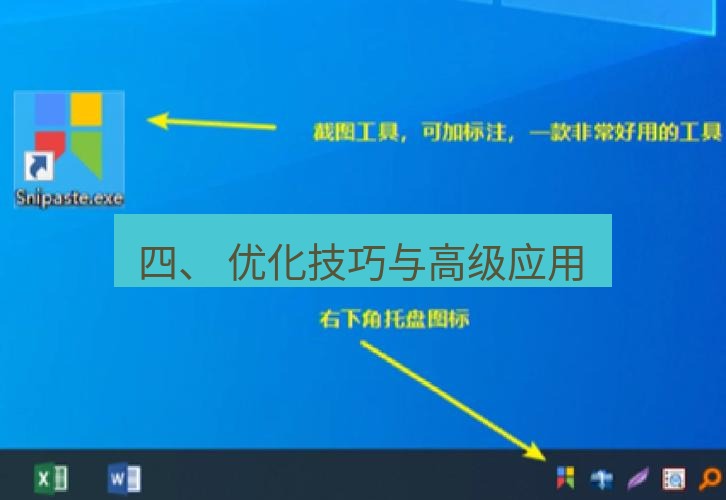
4.1 智能文件命名与组织 #
- 变量化命名:在脚本中使用变量组合成文件名。例如:
{项目代号}_{页面关键词}_{日期}_{时间}.png。页面关键词可以从 URL 或标题中提取。 - 自动分类:脚本可以根据 URL 域名或关键词,自动决定将截图保存到哪个子文件夹。例如,所有来自
github.com的截图放入GitHub/文件夹,所有来自docs.microsoft.com的放入MSDN/文件夹。 - 与 Snipaste 截图元数据结合:如果你使用了《Snipaste 截图元数据管理:自动重命名与添加拍摄信息》中提到的技巧,可以进一步丰富文件信息。
4.2 多工作流与情景判断 #
创建多个书签,对应不同的工作流:
- “存档至项目A”:保存至
Project_Alpha文件夹,并追加到项目笔记。 - “分享至团队”:截图后自动上传到团队共享图床(如 Imgur、阿里云OSS),并将链接复制到剪贴板。
- “临时参考”:仅截图并贴图在屏幕边缘(利用 Snipaste 贴图功能),用于临时对比参考,稍后自动清除。
4.3 错误处理与日志 #
一个健壮的自动化脚本必须包含错误处理:
- 检查 Snipaste 是否运行:脚本在触发前可检查 Snipaste 进程是否存在。
- 网络服务器连接失败:书签工具应给予友好提示,引导用户启动本地服务器。
- 文件操作失败:检查目标文件夹是否存在,是否有写入权限。
- 记录操作日志:将所有截图操作(时间、来源URL、保存路径)记录到一个 CSV 或文本文件中,便于追溯和管理。
五、 常见问题解答(FAQ) #
1. 这个方案安全吗?运行本地 HTTP 服务器是否有风险?
安全风险极低。本地 HTTP 服务器只监听本机回环地址(127.0.0.1 或 localhost),外部网络无法访问。书签工具中的代码也是明文的 JavaScript,您可以随时审查。整个流程不涉及将您的截图上传到任何未经您同意的第三方服务器。
2. 除了 AutoHotkey 和 Python,还有其他工具可以实现吗?
当然。在 macOS 上,你可以使用 AppleScript 或 Automator 配合 Shell 脚本 实现类似功能。在 Linux 上,Bash 脚本 配合 xdotool(模拟按键)和 scrot 或 maim(截图)是常见选择。更跨平台的方案可以使用 Node.js 编写整个本地服务。
3. 如果我不懂编程,有没有更简单的方法?
有一些折中方案:
- 使用 Snipaste 的“自动保存”功能,设置一个固定输出文件夹。然后使用第三方文件自动整理软件(如 Hazel on macOS, DropIt on Windows),监控该文件夹,根据规则(如来源程序是浏览器时)将新截图文件移动到目标文件夹并重命名。这无法获取网页标题,但可以按日期时间分类。
- 使用更集成的浏览器扩展,但功能可能不如自定义脚本强大。例如,一些笔记软件的剪藏扩展(如 Notion Web Clipper)自带截图功能,但可能不如 Snipaste 专业。
4. 这个方案会影响 Snipaste 的其他功能(如贴图、取色)吗?
完全不会。该方案只是通过自动化方式“按下”了截图快捷键,并处理了截图后生成的文件。Snipaste 的所有其他功能,包括其核心的《Snipaste 贴图功能深度解析:多屏工作者的效率神器》中详述的贴图功能,以及取色、标注等都照常可用。您只是在浏览器场景下增加了一个高效的触发入口。
5. 如何实现《Snipaste 如何通过命令行实现截图后自动上传到图床并生成链接》一文中提到的图床集成?
这恰好是本方案的完美应用场景。在您的本地自动化脚本中,在截图文件保存后,不要仅仅移动它,而是调用图床工具的命令行接口(例如 PicGo 的 picgo upload)或直接使用图床 API,将文件上传。获取返回的在线链接后,脚本可以将其格式化为 Markdown 或 HTML,并复制到剪贴板。这样,点击书签后,您可以直接在聊天窗口或笔记编辑器里粘贴出已上传的图片链接,分享效率最大化。
结语 #
将 Snipaste 与浏览器书签栏集成,绝非简单的奇技淫巧,而是对“输入-处理-输出”这一信息工作流的深度优化。它打破了应用间的壁垒,将截图这个动作从孤立的操作,转变为连接网页信息源与个人知识体系的自动化桥梁。
从点击书签到截图归档完成,整个过程可能只需 2-3 秒,且无需离开浏览器窗口。这种流畅性节省的不仅是时间,更是宝贵的注意力和思维连续性。通过本文介绍的方法,您不仅可以实现基础的快速存档,更可以在此基础上,结合《Snipaste 自定义截图后动作:一键上传图床或保存至指定目录》等高级技巧,打造出完全符合自己习惯的、强大的信息处理流水线。
动手尝试从最简单的版本开始,逐步增加功能。当您第一次点击书签,看到截图自动出现在精心规划的文件夹中并完美命名时,您将体验到效率工具带来的真正愉悦。这正印证了 Snipaste 不仅仅是一个截图工具,它更是一个可塑性极强的效率平台,等待着用户去发掘和创造。
本文由Snipaste官网提供,欢迎浏览Snipaste下载网站了解更多资讯。