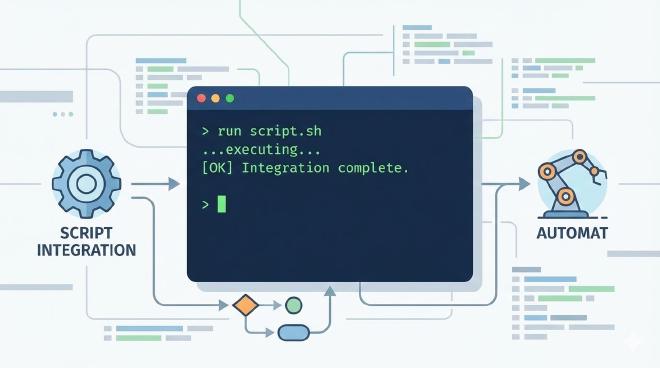
Snipaste 命令行调用与外部脚本集成自动化方案 #
引言 #
对于大多数用户而言,Snipaste 是一款通过鼠标点击和快捷键操作的直观截图工具。然而,其真正的威力远不止于此。隐藏在简洁界面之下的,是一套强大而灵活的命令行接口(CLI)。通过命令行调用,我们可以将 Snipaste 从一个人工交互工具,转变为自动化工作流中的核心组件。无论是开发人员需要定时监控应用状态,设计师希望批量处理设计稿截图,还是运营人员需自动生成报告插图,掌握 Snipaste 的命令行与脚本集成能力,都将打开效率提升的新维度。本文将深入剖析 Snipaste 的命令行参数,并结合 Python、PowerShell、AutoHotkey 等脚本语言,以及 Windows 任务计划、CI/CD 流水线,构建一套完整的自动化解决方案,让截图与贴图操作如同代码一般精准、高效、可重复。
一、Snipaste 命令行基础:解锁自动化之门 #
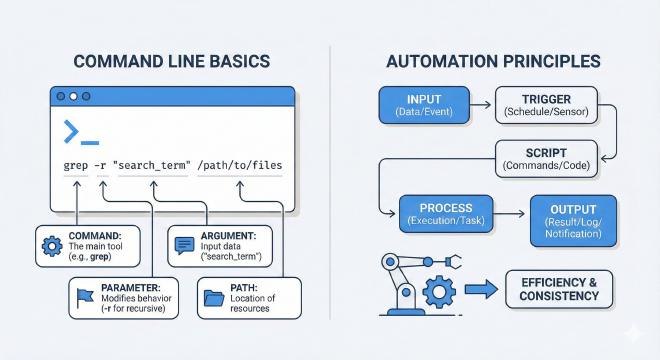
Snipaste 的命令行调用是其自动化能力的基石。通过向 Snipaste 的可执行文件传递特定参数,我们可以精确控制其行为,而无需手动打开界面进行操作。
1.1 基本命令格式与参数解析 #
在命令行(CMD、PowerShell 或终端)中,Snipaste 的基本调用格式如下:
Snipaste.exe [command] [options]
其中,[command] 是核心命令,决定执行何种操作;[options] 是选项,用于细化命令行为。以下是最关键的命令和参数详解:
-
snip命令:执行截图--output或-o:指定截图保存路径。例如:Snipaste.exe snip -o “C:\Screenshots\capture.png”会将截图直接保存至指定路径。--clipboard或-c:将截图复制到剪贴板,而不保存为文件。例如:Snipaste.exe snip -c。--delay或-d:设置截图延迟时间(单位:秒)。这在捕捉弹出菜单、工具提示等短暂出现的元素时非常有用。例如:Snipaste.exe snip -d 3 -o “delay_capture.jpg”会在3秒延迟后启动截图。
-
pin命令:贴图(将剪贴板内容或文件贴出)--file或-f:将指定图片文件作为贴图内容贴出。例如:Snipaste.exe pin -f “reference.png”。--clipboard或-c:将当前剪贴板中的内容(图片、文本等)作为贴图贴出。这是最常用的贴图自动化方式。--position或-p:指定贴图的初始位置。格式为x,y。例如:Snipaste.exe pin -c -p 100,200会将剪贴板内容贴在屏幕坐标(100,200)的位置。
-
history命令:管理历史记录- 可以用于清空历史记录或执行其他历史记录相关操作,在自动化清理场景下有用。
-
通用选项
--no-show-window:静默运行,不显示 Snipaste 的主窗口或任务栏图标。这对于后台自动化脚本至关重要,避免干扰用户界面。
1.2 环境准备与路径调用 #
要顺利在命令行中调用 Snipaste,你需要知道其可执行文件(Snipaste.exe)的完整路径。
- 直接使用绝对路径:最简单的方式是使用程序的完整安装路径。例如:
“C:\Program Files\Snipaste\Snipaste.exe” snip -o capture.png。 - 添加到系统环境变量 PATH:将 Snipaste 的安装目录添加到系统的 PATH 环境变量中。之后,你就可以在任何位置直接使用
Snipaste.exe命令,无需输入完整路径。这对于编写跨目录的脚本非常方便。 - 在脚本中定义变量:在自动化脚本中,通常建议在开头定义一个变量来存储 Snipaste 的路径,提高代码的可维护性和可移植性。
实操步骤:将 Snipaste 加入系统 PATH
- 右键点击“此电脑” -> “属性” -> “高级系统设置” -> “环境变量”。
- 在“系统变量”部分,找到并选中“Path”,点击“编辑”。
- 点击“新建”,输入 Snipaste 的安装目录(例如:
C:\Program Files\Snipaste)。 - 依次点击“确定”保存所有更改。
- 打开新的命令行窗口,输入
Snipaste.exe --help,如果能看到帮助信息,说明配置成功。
二、脚本集成实战:连接 Snipaste 与你的工作流 #
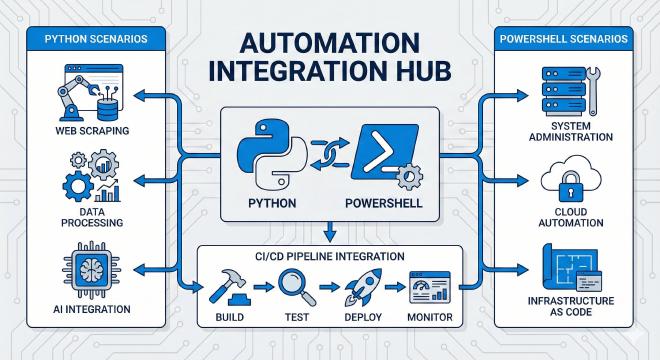
单纯使用命令行参数是第一步,将其嵌入到脚本中才能实现复杂的逻辑和条件判断。下面我们将通过几种流行的脚本语言展示如何集成 Snipaste。
2.1 Python 集成:灵活强大的自动化核心 #
Python 以其丰富的库和简洁的语法,成为自动化任务的首选。我们可以使用 subprocess 模块来调用 Snipaste。
示例1:定时监控与截图 假设你需要每隔一小时对某个特定软件窗口进行截图,用于监控其运行状态。
import subprocess
import time
import os
from datetime import datetime

# 配置
SNIPASTE_PATH = r“C:\Program Files\Snipaste\Snipaste.exe”
OUTPUT_DIR = r“C:\MonitorScreenshots”
INTERVAL_MINUTES = 60

# 创建输出目录
os.makedirs(OUTPUT_DIR, exist_ok=True)

def capture_window():
    """执行一次截图并保存"""
    # 首先,你需要手动将目标窗口激活或通过其他方式确保其在前台。
    # 这里我们假设使用延迟截图,给用户时间切换窗口。
    timestamp = datetime.now().strftime(“%Y%m%d_%H%M%S”)
    filename = os.path.join(OUTPUT_DIR, f“monitor_{timestamp}.png”)

    # 构建命令:延迟2秒截图,静默模式,保存到文件
    cmd = [SNIPASTE_PATH, “snip”, “-d”, “2”, “-o”, filename, “--no-show-window”]

    try:
        print(f“[{datetime.now()}] 开始截图,将保存为:{filename}”)
        # 执行命令,等待完成(timeout防止卡死)
        subprocess.run(cmd, check=True, timeout=10)
        print(f“[{datetime.now()}] 截图成功。”)
    except subprocess.TimeoutExpired:
        print(“警告:截图操作超时。”)
    except subprocess.CalledProcessError as e:
        print(f“截图命令执行失败,错误码:{e.returncode}”)
    except FileNotFoundError:
        print(f“错误:未找到 Snipaste 程序,请检查路径:{SNIPASTE_PATH}”)

# 主循环(示例:运行3次)
for i in range(3):
    capture_window()
    if i < 2: # 最后一次不需要等待
        print(f“等待 {INTERVAL_MINUTES} 分钟…\n”)
        time.sleep(INTERVAL_MINUTES * 60)
示例2:批量处理图片并贴图对比 设计师可能需要将多个设计稿版本贴到屏幕上进行细节对比。
import subprocess
import os

SNIPASTE_PATH = r“C:\Program Files\Snipaste\Snipaste.exe”
DESIGN_FOLDER = r“C:\DesignIterations”

# 获取所有设计图
image_files = [f for f in os.listdir(DESIGN_FOLDER) if f.endswith((‘.png‘, ‘.jpg‘, ‘.jpeg‘))]

start_x, start_y = 50, 50
offset_x = 400 # 每张贴图水平间隔

for idx, img_file in enumerate(image_files):
    img_path = os.path.join(DESIGN_FOLDER, img_file)
    position = f“{start_x + idx * offset_x},{start_y}”

    cmd = [SNIPASTE_PATH, “pin”, “-f”, img_path, “-p”, position, “--no-show-window”]
    subprocess.run(cmd)
    print(f“已贴图:{img_file} 于位置 {position}”)
2.2 PowerShell 集成:Windows 系统的原生力量 #
PowerShell 是 Windows 系统管理员的利器,与系统深度集成,非常适合本地自动化任务。
示例:截图后自动压缩并邮件发送 创建一个 PowerShell 脚本,截图后压缩图片,并通过 Outlook 发送(假设已配置好邮件账户)。
# 定义路径
$SnipastePath = “C:\Program Files\Snipaste\Snipaste.exe”
$ScreenshotDir = “C:\DailyReports\Screenshots”
$DateString = Get-Date -Format “yyyyMMdd”
$OutputFile = “$ScreenshotDir\Report_$DateString.png”
$ZipFile = “$ScreenshotDir\Report_$DateString.zip”

# 创建目录
New-Item -ItemType Directory -Force -Path $ScreenshotDir | Out-Null

# 1. 执行延迟截图
Write-Host “将在5秒后截图,请切换到目标窗口…” -ForegroundColor Yellow
Start-Sleep -Seconds 5
& $SnipastePath snip -d 0 -o $OutputFile --no-show-window
if (Test-Path $OutputFile) {
    Write-Host “截图已保存: $OutputFile” -ForegroundColor Green
} else {
    Write-Host “截图失败!” -ForegroundColor Red
    exit 1
}

# 2. 压缩文件
Compress-Archive -Path $OutputFile -DestinationPath $ZipFile -Force

# 3. 发送邮件(需要 Outlook 已登录且允许 COM 对象访问)
try {
    $Outlook = New-Object -ComObject Outlook.Application
    $Mail = $Outlook.CreateItem(0)
    $Mail.Subject = “每日报告截图 - $DateString”
    $Mail.Body = “附件为今日的系统状态截图,已压缩。”
    $Mail.Attachments.Add($ZipFile)
    $Mail.Send()
    Write-Host “邮件已发送。” -ForegroundColor Green
} catch {
    Write-Host “发送邮件时出错: $_” -ForegroundColor Red
}
2.3 AutoHotkey 集成:终极的键盘鼠标自动化 #
AutoHotkey (AHK) 擅长模拟用户输入和创建全局热键,与 Snipaste 结合可以创造出极其流畅的个性化自动化体验。
示例:创建高级复合热键 假设你经常需要将错误信息截图并贴到代码编辑器旁边进行对照。
; 定义 Snipaste 路径(如果已在 PATH 中,可直接用 Snipaste.exe)
Snipaste := “C:\Program Files\Snipaste\Snipaste.exe”

; 热键:Ctrl+Alt+S
^!s::
{
    ; 1. 复制当前错误弹窗或选中的文本(假设已通过其他方式选中)
    Send “^c“ ; 模拟 Ctrl+C 复制
    Sleep, 200 ; 等待剪贴板更新

    ; 2. 将剪贴板内容(错误信息)作为贴图贴在屏幕右侧
    ; 获取屏幕分辨率来计算位置
    SysGet, MonitorWidth, 78
    SysGet, MonitorHeight, 79
    targetX := MonitorWidth - 500 ; 贴图距右侧500像素
    targetY := 100
    RunWait, % “”“” Snipaste “”“” “ pin -c -p ” targetX “,” targetY “ --no-show-window”, , Hide

    ; 3. (可选)紧接着对错误区域进行截图,保存到特定文件夹
    Sleep, 500 ; 等待贴图完成
    FormatTime, CurrentDateTime,, yyyyMMdd_HHmmss
    outputPath := “C:\ErrorLogs\error_” CurrentDateTime “.png”
    RunWait, % “”“” Snipaste “”“” “ snip -o ” “”“” outputPath “”“” “ --no-show-window”, , Hide

    MsgBox, 自动化操作完成!`n贴图已置顶,截图已保存至:%outputPath%
}
return
这个 AHK 脚本将一个复杂的手动操作(复制、贴图、截图、保存)压缩成一个快捷键,极大地简化了工作流程。关于更基础的快捷键设置,你可以参考我们的《Snipaste 核心快捷键手册:提升截图效率的必备清单》。
三、系统级自动化方案:从定时任务到持续集成 #
将脚本与操作系统或开发运维流程结合,可以实现无人值守和团队协同的自动化。
3.1 Windows 任务计划程序:定时自动执行 #
Windows 任务计划程序可以定时运行你的 Snipaste 脚本,实现真正的“无人值守”自动化。
实操步骤:创建定时截图监控任务
- 准备脚本:将 2.1 章节中的 Python 监控脚本保存为
monitor_screenshot.py。 - 打开任务计划程序:在 Windows 搜索栏输入“任务计划程序”并打开。
- 创建基本任务:
- 在右侧“操作”栏点击“创建基本任务”。
- 输入名称(如“每日应用状态监控”)和描述。
- 选择触发器:“每天”,并设置开始时间和重复间隔(例如每1小时)。
- 选择操作:“启动程序”。
- 在“程序或脚本”中,填入 Python 解释器的路径(如
C:\Python39\python.exe)。 - 在“添加参数”中,填入你的脚本路径(如
C:\Scripts\monitor_screenshot.py)。 - 在“起始于”中,填入脚本所在目录(如
C:\Scripts\)。
- 配置条件(重要):
- 在创建任务后的属性窗口中,切换到“条件”选项卡。
- 取消勾选“只有在计算机使用交流电源时才启动此任务”(确保笔记本在电池模式下也能运行)。
- 根据需要在“电源”部分进行其他设置。
- 测试任务:右键点击创建的任务,选择“运行”,检查脚本是否正常执行并生成截图。
3.2 与 CI/CD 流水线集成:自动化测试与文档生成 #
在软件开发中,持续集成/持续部署(CI/CD)流水线可以集成 Snipaste,用于自动生成测试报告的可视化证据或更新文档插图。
应用场景示例:自动化 UI 测试截图
假设你使用 Selenium 进行 Web UI 自动化测试。你可以在测试用例的关键步骤(如验证点、错误发生点)调用 Snipaste 命令行进行截图,并将截图作为测试附件保存。
# 伪代码示例,结合 pytest 和 Selenium
import subprocess
from selenium import webdriver

def test_login_functionality():
    driver = webdriver.Chrome()
    driver.get(“https://your-app.com”)

    try:
        # … 执行登录操作 …
        assert “Dashboard” in driver.title

        # 登录成功,截图保存为证据
        capture_path = “./test-reports/login_success.png”
        # 这里需要一种方式让 Snipaste 对浏览器窗口截图。
        # 更常见的做法是使用 Selenium 的 `driver.save_screenshot`。
        # 但 Snipaste 可用于截取包含浏览器之外元素(如系统通知)的复杂场景。
        # 一种方案是:使用Snipaste的延迟截图,并配合窗口激活。
        subprocess.run([“Snipaste.exe”, “snip”, “-d”, “2”, “-o”, capture_path, “--no-show-window”])

    except AssertionError as e:
        # 测试失败,截图保存以帮助调试
        capture_path = “./test-reports/login_failure.png”
        subprocess.run([“Snipaste.exe”, “snip”, “-d”, “2”, “-o”, capture_path, “--no-show-window”])
        raise e
    finally:
        driver.quit()
在 CI 服务器(如 Jenkins、GitLab CI)上,你需要确保 Snipaste 已安装且 PATH 已配置。这些截图会被保存在制品(Artifacts)中,供团队成员查看测试结果。
3.3 高级自动化场景构想 #
- 动态内容监控看板:结合 Snipaste 的《Snipaste 固定截图区域功能:如何实现动态内容监控截图》中提到的固定区域截图,编写脚本定时对股票行情、服务器监控仪表盘、社交媒体数据等特定屏幕区域进行截图,并自动拼接或更新到一个 HTML 页面上,形成实时监控看板。
- 批量文档插图替换:如果你有一批 Markdown 或 Word 文档,需要更新其中的示意图。可以编写脚本:使用 Snipaste 命令行配合图像处理库(如 Pillow),按照预设坐标对新设计图进行截图,然后根据规则替换文档中的旧图片链接或嵌入图片。
- 自动化培训材料生成:在软件操作培训中,可以编写脚本模拟用户操作,并在每个关键步骤自动调用 Snipaste 截图,最终自动生成一套带有图片的、步骤清晰的操作手册。
四、注意事项与最佳实践 #
在实施自动化方案时,以下几点需要特别注意:
-
路径与权限:
- 始终使用绝对路径或妥善处理相对路径,尤其是在任务计划程序或 CI/CD 环境中。
- 确保运行脚本的用户账户有权限访问 Snipaste 程序、截图输出目录以及脚本中涉及的所有文件。
-
静默运行 (
--no-show-window):- 在后台自动化脚本中,务必使用
--no-show-window参数。否则,Snipaste 主窗口可能会弹出,干扰其他操作甚至导致脚本阻塞。
- 在后台自动化脚本中,务必使用
-
延迟与同步:
- 在脚本中,在调用 Snipaste 命令后、进行下一步操作前,使用适当的
Sleep或等待机制(如subprocess.run的阻塞特性),确保截图或贴图操作完成。AHK 中的RunWait和 Python 中的subprocess.run是好的选择。
- 在脚本中,在调用 Snipaste 命令后、进行下一步操作前,使用适当的
-
错误处理:
- 自动化脚本必须有健壮的错误处理。检查 Snipaste 进程的退出代码,处理文件未找到、权限不足、超时等异常情况,并记录日志。
-
资源管理:
- 长时间运行的监控脚本,要注意内存和磁盘空间管理。定期清理旧的截图文件,避免脚本内存泄漏。
-
安全考量:
- 自动化截图可能会捕获到敏感信息。请确保你的自动化流程符合公司隐私政策和数据安全规定。输出目录应受到保护,自动发送的邮件需谨慎。可以参考《Snipaste 隐私安全吗?解读其离线工作原理与数据安全》了解 Snipaste 本身的安全特性。
-
测试与调试:
- 先在交互式命令行中手动测试你的 Snipaste 命令,确保参数正确。然后再将其集成到脚本中。使用
print或Write-Host语句输出关键信息,方便调试。
- 先在交互式命令行中手动测试你的 Snipaste 命令,确保参数正确。然后再将其集成到脚本中。使用
五、常见问题解答 (FAQ) #
Q1: Snipaste 命令行支持在 macOS 或 Linux 上使用吗?
A: 目前,Snipaste 官方仅发布了 Windows 版本。因此,其命令行功能也仅限于 Windows 系统。在 macOS 和 Linux 上,你需要寻找其他支持命令行的截图工具(如 scrot、grim+slurp 等)来实现类似自动化。
Q2: 使用命令行截图时,如何精确指定要截取的窗口或区域?
A: Snipaste 命令行本身不提供直接指定窗口句柄或精确坐标的参数来启动截图。标准流程是:通过命令触发截图模式(snip),然后由用户手动选择区域,或依靠延迟 (-d) 给用户时间准备。对于需要完全无需干预的、对特定坐标区域的截图,可以考虑:
1. 结合 AutoHotkey 等工具先激活目标窗口并将鼠标移动到特定位置。
2. 使用 Snipaste 的“固定截图区域”功能(需先手动设置一次),然后脚本可以对该固定区域进行快速重截图(虽然不完全通过命令行初始化,但可辅助自动化)。更深入的技巧可以参考《Snipaste 命令行参数高级用法:实现自动化截图》。
Q3: 脚本调用 Snipaste 贴图时,如何控制贴图的大小和缩放?
A: 通过命令行参数直接控制贴图缩放目前不支持。贴图的大小默认由图片原始尺寸和屏幕DPI设置决定。一种变通方法是:在贴图之前,先用图像处理库(如 Python 的 Pillow)将图片缩放到目标尺寸,保存为临时文件,然后使用 pin -f 命令贴出这个临时文件。
Q4: 自动化脚本运行时,如何避免与其他正在手动使用的 Snipaste 实例冲突?
A: 使用 --no-show-window 参数可以避免打开新的主窗口。但快捷键冲突可能发生。对于高度自动化的环境,一个建议是:为自动化任务专门配置一个 Snipaste 实例,或使用独立的快捷键配置(如果可行)。更根本的方法是,在自动化脚本执行关键操作前,检查是否有用户正在手动操作电脑,或者将自动化任务安排在非工作时间执行。
Q5: 能否通过命令行控制 Snipaste 的设置,如修改快捷键或输出格式?
A: 不可以。Snipaste 的设置(包括快捷键、输出格式、画质等)需要通过 GUI 界面进行配置,并保存在配置文件中。命令行参数主要用于触发动作(截图、贴图),而非修改程序设置。不过,你可以通过脚本修改其配置文件(通常位于 %APPDATA%\Snipaste 目录下),但这属于非官方支持的高级用法,需要谨慎操作。关于输出格式的详细设置,可以阅读《Snipaste 自定义截图输出格式与画质优化设置》。
结语 #
Snipaste 的命令行接口如同一把瑞士军刀中隐藏的精巧工具,平时不显山露水,一旦被熟练运用,便能解决诸多复杂场景下的效率痛点。从简单的定时截图,到与 Python、PowerShell、AutoHotkey 脚本的深度集成,再到融入 Windows 任务计划、CI/CD 流水线的系统级自动化,我们看到了将手动、重复的视觉信息捕获任务转化为标准化、可编程流程的巨大潜力。
自动化并非为了取代人类的判断,而是将人从重复劳动中解放出来,专注于更有创造性的部分。通过本文介绍的技术方案,希望你能设计出贴合自身或团队工作流的自动化脚本,让 Snipaste 不仅仅是一个“截图工具”,更是你智能工作环境中一个高效、可靠的自动化执行节点。
如果你想进一步探索 Snipaste 在其他专业场景下的应用,例如如何利用其强大的贴图功能辅助《Snipaste 贴图功能辅助代码审查与文档校对实战》,或者了解其在《Snipaste 在编程与设计工作中的 10 个高效应用场景》中的更多创意用法,本站点提供了丰富的深度指南可供参考。不断挖掘工具潜力,优化工作流程,正是效率提升之旅上永无止境的追求。
本文由Snipaste官网提供,欢迎浏览Snipaste下载网站了解更多资讯。