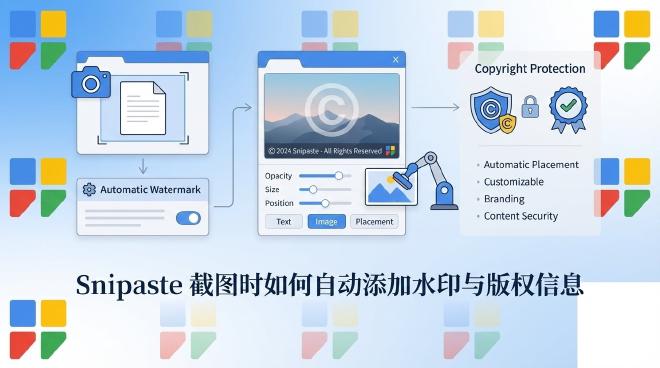
Snipaste 截图时如何自动添加水印与版权信息 #
在数字化内容创作与知识分享日益普及的今天,截图已成为我们记录信息、制作教程、分享成果不可或缺的工具。然而,随之而来的版权归属与内容盗用问题也愈发突出。一张精心截取的图表、一份清晰的软件界面说明,可能在未经授权的情况下被随意传播和使用。对于专业的内容创作者、设计师、开发者以及企业而言,为截图添加水印与版权信息,不仅是声明原创、保护知识产权的重要手段,也是塑造专业品牌形象的关键细节。
Snipaste,作为一款以高效、精准著称的截图与贴图工具,其强大的自定义功能远不止于简单的区域截取。虽然其核心设计理念是“快速无干扰”,并未在图形化界面中直接提供“一键添加水印”的按钮,但这恰恰为高级用户和自动化流程留下了广阔的施展空间。通过深入挖掘 Snipaste 的命令行参数、输出后处理钩子以及与其他脚本工具的集成,我们可以构建一套从简单到复杂、从手动到全自动的截图水印添加方案。
本文将作为您的终极指南,系统性地讲解如何利用 Snipaste 及其周边生态,实现截图时自动或半自动地添加文本水印、图片水印(Logo)以及版权信息。我们将从最基础的手动添加方法开始,逐步深入到利用配置文件实现自动化,最后探讨通过外部脚本实现批处理和高级定制。无论您是希望为自己的日常截图打上个人标识,还是需要为团队建立一套规范的版权输出流程,本文都将提供切实可行的解决方案。
一、 理解需求:为何以及何时需要为截图添加水印? #
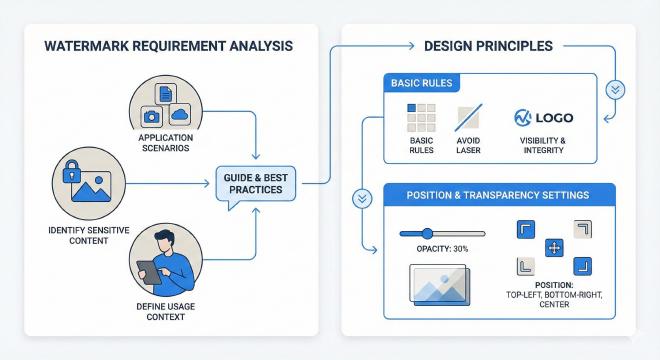
在深入技术细节之前,明确应用场景至关重要。盲目添加水印有时会破坏截图的信息可读性,而恰当的水印则能锦上添花。
1.1 核心应用场景 #
- 知识产权保护:这是最直接的动机。为发布的教程图片、软件界面截图、设计稿预览、数据图表等添加水印,可以有效防止他人未经授权的盗用和转载,尤其在社交媒体、技术论坛和内容平台上。
- 品牌强化与专业展示:在对外发布的报告、宣传材料、产品演示图中,嵌入公司 Logo 或品牌标识的水印,能够持续强化品牌曝光,提升材料的专业性和可信度。
- 版本追踪与内部协作:在团队内部,为不同版本的设计图、文档截图添加包含版本号、日期或负责人信息的水印,有助于清晰追踪修改历史和权责归属。
- 状态标识:例如,在截图角标添加“草案”、“审核中”、“已确认”等文字水印,直观传达文件状态。
1.2 水印设计的基本原则 #
一个“好”的水印应当平衡可见性与无干扰性。
- 位置:通常置于边角(如右下角、左下角),避免遮挡核心内容。有时也可使用半透明、平铺的样式作为底纹。
- 透明度:这是关键。过高的不透明度会喧宾夺主,通常设置在 10% - 30% 之间,既能识别,又不影响主图阅读。
- 内容:文本水印可以是版权符号 (©)、作者名、网站、日期、简短声明等。图片水印通常是简化的 Logo 或图标。
- 大小:与截图尺寸成合理比例,不宜过大。
Snipaste 本身并不在截图过程中实时叠加水印,但其卓越的“输出后”控制能力,为我们衔接后续水印处理流程提供了完美的切入点。
二、 基础篇:使用 Snipaste 标注功能手动添加水印 #
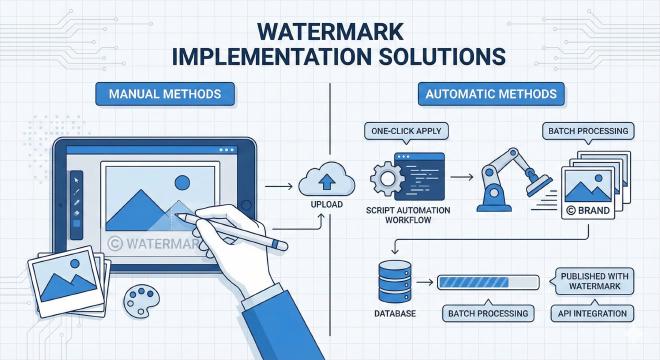
对于不频繁或需要灵活控制水印样式的情况,直接使用 Snipaste 强大的标注功能是最高效的方式。这可以看作“半自动”流程的第一步——先截图,后立即添加。
2.1 步骤详解:添加文本水印 #
- 常规截图:使用
F1(默认快捷键)启动 Snipaste 截图,框选所需区域后,截图会直接进入 Snipaste 的编辑/标注模式。 - 选择文字工具:在标注工具栏中,点击“文字”工具(或按快捷键
T)。 - 输入与定位:在截图画布上点击希望放置水印的位置(推荐右下角),输入您的版权信息,例如“© 2024 YourName. All rights reserved.” 或 “Snipaste-Web.com”。
- 样式自定义(关键步骤):
- 颜色:点击颜色选择器,通常选择灰色系(如 #999999)或与图片主色调协调但对比度较低的颜色。
- 透明度:在颜色选择器或侧边栏中,调整字体颜色的透明度滑块至 20%-40%,实现半透明效果。
- 字体与大小:选择非衬线字体(如 Arial, Microsoft YaHei)以提高清晰度,大小设为 10-14pt,确保在小图上也能辨认,但不过分醒目。
- 旋转(可选):如果需要斜角水印,可以使用旋转手柄进行小幅度的角度调整。
- 完成并输出:调整满意后,按
Enter键确认文字,然后按Ctrl + C复制到剪贴板,或使用Ctrl + S保存为图片文件。此时,水印已成为图片的一部分。
2.2 步骤详解:添加图片水印(Logo) #
- 准备 Logo 文件:准备一个背景透明(PNG格式)的 Logo 图标文件,尺寸不宜过大。
- 截图后贴入 Logo:完成步骤2.1的第一步截图后,不要退出标注模式。首先,在文件管理器中找到你的 Logo 文件,用 Snipaste 将其“贴”到屏幕上(默认快捷键
F3贴出最近剪贴板内容,或对文件按Ctrl+C后F3)。此时 Logo 会作为一个独立的贴图悬浮在屏幕上。 - 调整贴图作为水印:
- 点击悬浮的 Logo 贴图,使其处于激活状态。
- 使用
,和.键调整贴图透明度至理想水平(如 20%)。 - 使用鼠标拖动贴图到截图区域的合适位置(如右下角)。Snipaste 贴图的自动边缘停靠功能可以帮助你精准对齐边角。
- 如果需要,可以按住
Shift并用鼠标拖动角落的控制点,等比例缩放 Logo 大小。
- 合并与输出:位置和透明度调整好后,确保 Logo 贴图覆盖在截图预览窗口之上。然后,直接在截图标注界面按
Ctrl + C或Ctrl + S。Snipaste 会将被贴图“修饰”后的最终画面输出。这是利用 Snipaste 贴图功能实现“图层叠加”效果的巧妙应用。
优点:灵活、直观,可针对每张图进行定制化调整。 缺点:重复性操作,不适合大批量处理。
三、 进阶篇:利用 Snipaste 输出配置实现自动化水印 #
当需要为大量截图添加固定样式的水印时,手动操作显然效率低下。Snipaste 支持通过配置文件 (Snipaste.json) 和命令行参数,将截图动作与外部处理程序链接起来,实现自动化。
3.1 理解“输出后动作”钩子 #
Snipaste 的核心自动化特性在于其 post-save-action 和 post-copy-action 配置项。它们允许你指定一个脚本或程序,在截图保存到文件或复制到剪贴板后自动执行。我们的水印自动化流程就构建于此。
- 定位配置文件:运行 Snipaste,在托盘图标右键菜单进入“首选项” -> “高级”,点击“打开配置文件”。这会打开
Snipaste.json文件。 - 配置概念:我们需要配置的是,当截图保存时,自动调用一个我们编写的水印添加脚本,并将刚刚保存的图片路径传递给这个脚本。
3.2 使用 Python + Pillow 库构建自动化水印脚本 #
以下是一个强大且灵活的 Python 脚本示例,它可以通过命令行接收图片文件路径,并为其添加文本或图片水印。
# watermark_processor.py
import sys
import os
from PIL import Image, ImageDraw, ImageFont, ImageEnhance

def add_watermark(image_path, watermark_text=None, logo_path=None, output_suffix='_watermarked'):
    """
    为图片添加水印
    :param image_path: 原始图片路径
    :param watermark_text: 要添加的文字水印,如 "© Example.com"
    :param logo_path: Logo图片路径(PNG透明背景为佳)
    :param output_suffix: 输出文件名后缀
    """
    try:
        # 打开原始图片
        original_image = Image.open(image_path).convert('RGBA')
        width, height = original_image.size

        # 创建一个透明图层用于绘制水印
        watermark_layer = Image.new('RGBA', original_image.size, (255, 255, 255, 0))
        draw = ImageDraw.Draw(watermark_layer)

        # 1. 添加文字水印
        if watermark_text:
            # 尝试加载字体,失败则使用默认字体
            try:
                font = ImageFont.truetype('msyh.ttc', int(min(width, height) * 0.02)) # 字体大小随图缩放
            except:
                font = ImageFont.load_default()
            text_bbox = draw.textbbox((0, 0), watermark_text, font=font)
            text_width = text_bbox[2] - text_bbox[0]
            text_height = text_bbox[3] - text_bbox[1]
            # 位置:右下角,留一些边距
            position = (width - text_width - 20, height - text_height - 15)
            # 绘制半透明文字
            draw.text(position, watermark_text, font=font, fill=(128, 128, 128, 128)) # 灰色,50%透明度

        # 2. 添加Logo水印
        if logo_path and os.path.exists(logo_path):
            logo = Image.open(logo_path).convert('RGBA')
            # 缩放Logo至合适大小(例如原图宽度的10%)
            logo_ratio = 0.1
            new_logo_width = int(width * logo_ratio)
            logo_ratio = new_logo_width / logo.width
            new_logo_height = int(logo.height * logo_ratio)
            logo = logo.resize((new_logo_width, new_logo_height), Image.Resampling.LANCZOS)
            # 设置Logo透明度
            logo = ImageEnhance.Brightness(logo).enhance(1.0) # 亮度不变
            alpha = logo.split()[3]
            alpha = ImageEnhance.Brightness(alpha).enhance(0.5) # 将透明度通道减半,实现半透明
            logo.putalpha(alpha)
            # 位置:Logo放在文字上方或左下角
            logo_position = (20, height - new_logo_height - 15)
            watermark_layer.paste(logo, logo_position, logo) # 使用透明蒙版粘贴

        # 合并水印层和原图
        watermarked_image = Image.alpha_composite(original_image, watermark_layer)

        # 生成输出路径并保存
        base, ext = os.path.splitext(image_path)
        output_path = f"{base}{output_suffix}{ext}"
        # 根据原图模式保存(RGB或RGBA),JPG格式需转换
        if watermarked_image.mode == 'RGBA' and ext.lower() in ['.jpg', '.jpeg']:
            watermarked_image = watermarked_image.convert('RGB')
        watermarked_image.save(output_path)
        print(f"水印添加成功:{output_path}")
        # 可选:用处理后的文件替换原文件
        # os.replace(output_path, image_path)

    except Exception as e:
        print(f"处理图片时出错:{e}", file=sys.stderr)

if __name__ == "__main__":
    if len(sys.argv) < 2:
        print("用法: python watermark_processor.py <图片路径> [水印文字] [Logo路径]")
        sys.exit(1)

    img_path = sys.argv[1]
    text = sys.argv[2] if len(sys.argv) > 2 else "© Snipaste-Web.com"
    logo = sys.argv[3] if len(sys.argv) > 3 else None

    add_watermark(img_path, text, logo)
3.3 配置 Snipaste 自动调用脚本 #
- 安装 Python 与 Pillow:确保系统已安装 Python,并通过
pip install Pillow安装图像处理库。 - 保存脚本:将上述脚本保存为
watermark_processor.py,放在一个固定路径,例如D:\SnipasteScripts\。 - 修改 Snipaste.json:在配置文件中找到或添加
"post-save-action"项。假设你的截图保存路径为C:\Snipaste,可以这样配置:
{
  "output": {
    "directory": "C:\\Snipaste",
    "fixed-name-format": "snip_%Y%m%d_%H%M%S",
    "post-save-action": "python D:\\SnipasteScripts\\watermark_processor.py \"{filepath}\" \"© YourBrand 2024\" \"D:\\SnipasteScripts\\logo.png\""
  },
  // ... 其他配置
}
关键解释:
{filepath}:是 Snipaste 提供的占位符,代表刚刚保存的截图文件的完整路径。- 后面的两个字符串参数分别传递给你脚本的
watermark_text和logo_path。
- 重启 Snipaste:保存配置文件并重启 Snipaste 使其生效。
完成! 现在,每次你使用 Snipaste 截图并保存(Ctrl + S)时,保存操作完成后,Snipaste 会自动在后台启动 Python 解释器,执行你的 watermark_processor.py 脚本,为刚保存的图片打上预设的水印,并生成一个带 _watermarked 后缀的新文件。你可以在脚本中修改逻辑,使其直接覆盖原文件。
这种方法的扩展性极强。你可以修改脚本,实现更复杂的功能,如根据图片尺寸动态调整水印大小和密度、添加平铺水印、从外部配置文件读取水印内容等。这正体现了《Snipaste 命令行调用与外部脚本集成自动化方案》一文中阐述的“自动化生态”思想。
四、 高阶篇:集成化与批处理方案 #
对于团队环境或极致效率追求者,可以构建更完善的方案。
4.1 方案A:目录监控与自动处理 #
使用像 Watchdog(Python库)这样的工具,监控 Snipaste 的默认输出目录。一旦有新截图文件产生,监控脚本立即自动为其添加水印。这样即使你不通过 post-save-action,或者截图来自其他方式(如快捷键直接保存),也能被自动处理。
4.2 方案B:Snipaste + 图像处理软件工作流 #
你可以配置 post-save-action 直接调用专业图像处理软件的命令行。例如,配置为调用 ImageMagick(一个强大的命令行图像处理工具):
"post-save-action": "magick \"{filepath}\" -gravity southeast -pointsize 20 -fill \"rgba(128,128,128,0.5)\" -annotate +10+10 \"© YourSite\" \"{filepath}\""
这条命令直接在原图上叠加一个位于东南角、灰色半透明的文字水印。ImageMagick 功能极其强大,一行命令就能完成复杂的水印、边框、压缩等操作。有关 Snipaste 与其他命令行工具深度集成的灵感,可以参考《Snipaste 命令行参数高级用法:实现自动化截图》中的思路。
4.3 方案C:自定义 Snipaste 插件(高级开发) #
对于有开发能力的团队,终极方案是开发一个 Snipaste 插件。Snipaste 2.8.3-Beta 版本开始实验性支持插件系统。理论上,可以开发一个插件,在截图编辑界面直接集成一个“水印”面板,提供预设的水印模板、位置、透明度设置,实现真正的“一键内嵌”。这需要关注 Snipaste 官方的插件开发文档(如果未来开放的话)。
五、 最佳实践与优化建议 #
- 水印信息动态化:在脚本中,使用
datetime模块动态生成日期,或者从环境变量中读取作者名,使水印信息与时俱进。 - 性能考量:处理高分辨率截图时,Python Pillow 脚本可能需要几百毫秒。如果对速度要求极高,可以考虑使用编译型语言(如 Go)重写核心处理逻辑,或使用 ImageMagick。
- 文件管理策略:明确自动化流程是生成新文件还是覆盖原文件。建议初期先生成新文件,验证无误后再改为覆盖模式。同时,结合《Snipaste 自动保存与云端同步方案深度解析》中提到的同步方案,可以将打好水印的图片自动备份至云端。
- 样式统一与测试:为团队制定统一的水印样式规范(字体、颜色、透明度、位置),并对不同尺寸(从图标到全屏截图)、不同色调的截图进行测试,确保水印在所有情况下都清晰且不突兀。
- 备份原始文件:在自动化覆盖原文件前,务必建立原始文件的备份机制,以防处理出错导致原图丢失。
六、 常见问题解答 (FAQ) #
Q1: 使用自动化脚本添加水印会影响 Snipaste 的截图速度吗? A1: Snipaste 的截图和保存速度本身不受影响。水印处理是在保存动作完成后在后台异步进行的。你会感觉到按下保存快捷键后,文件管理器里可能先出现原图,稍等片刻(取决于脚本复杂度和图片大小)后才出现或更新为带水印的图。这个过程不会阻塞你进行下一次截图。
Q2: 我可以在水印中使用自定义字体吗?
A2: 完全可以。在上述 Python 脚本的 ImageFont.truetype() 函数中,指定你系统内字体文件的完整路径即可,例如 C:\\Windows\\Fonts\\YourFont.ttf。确保该字体在部署脚本的所有机器上都存在。
Q3: 如何为大量已有的历史截图批量添加水印?
A3: 你可以直接使用编写好的 watermark_processor.py 脚本,配合一个简单的批处理脚本(如 Windows 的 .bat 或 PowerShell 脚本)遍历目标文件夹下的所有图片文件,并循环调用水印处理函数。这与你是否使用 Snipaste 无关,是独立的批处理任务。
Q4: 添加水印后的图片质量会下降吗?
A4: 这取决于你的处理方式和输出格式。如果使用 PNG 等无损格式,且只是叠加一个半透明图层,质量损失微乎其微。如果输出为 JPG 并进行了有损压缩,则会有损失。建议在脚本的 save() 函数中控制 JPG 的 quality 参数(如 save(output_path, quality=95)),在文件大小和质量间取得平衡。关于输出格式与画质的深入设置,可以参考《Snipaste 自定义截图输出格式与画质优化设置》一文。
Q5: 这些自动化方案安全吗?会泄露我的截图吗? A5: 所有处理都在你的本地计算机上完成。Python 脚本、ImageMagick 工具都是本地执行,不涉及网络传输。只要你从可信来源获取这些工具和脚本,就是安全的。这与 Snipaste 本身离线工作、注重隐私的核心特性一脉相承。如果你对 Snipaste 的数据处理机制有疑问,可以阅读《Snipaste 隐私安全吗?解读其离线工作原理与数据安全》获得更深入的理解。
结语 #
为截图添加水印与版权信息,从手动操作到全自动化处理,体现了从“使用工具”到“创造工作流”的思维跃迁。Snipaste 以其开放的设计哲学,通过命令行参数和输出钩子,为我们搭建了一条通往高效自动化生产的桥梁。
通过本文介绍的方法,你可以从今天开始,逐步构建起属于自己的智能截图版权管理系统。无论是简单的个人标识,还是复杂的团队品牌规范,都能找到合适的实现路径。记住,最好的工具不是功能最多的那个,而是最能无缝融入并增强你现有工作流程的那个。Snipaste 正是这样的典范。
探索永无止境。当你熟练掌握了水印自动化,不妨将思路拓展到更广阔的领域,例如结合《Snipaste 贴图功能在数据对比与报表分析中的应用》中提到的技巧,将带水印的截图用于专业的报告制作;或者借鉴《Snipaste 高级标注技巧:箭头、马赛克、文字标注的终极指南》中的标注方法,在水印之外,为截图增添更丰富的说明性信息。让 Snipaste 不仅成为你的截图工具,更成为你数字化创作与知识管理体系中强大的一环。
本文由Snipaste官网提供,欢迎浏览Snipaste下载网站了解更多资讯。