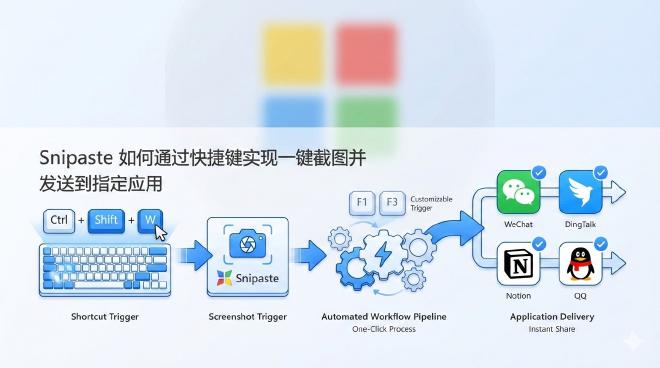
Snipaste 如何通过快捷键实现一键截图并发送到指定应用 #
在当今快节奏的数字工作环境中,效率是核心竞争力。对于设计师、开发者、内容创作者乃至普通办公族而言,截图是高频操作,但截图后的流程——保存、命名、打开聊天窗口、上传、发送——却常常成为打断心流的“时间黑洞”。Snipaste,这款备受赞誉的专业截图工具,其强大之处不仅在于精准的截图与贴图功能,更在于其高度可定制的快捷键系统与开放的技术架构,为实现“一键截图并发送”的终极自动化流程提供了可能。
本文将深入探讨如何深度挖掘 Snipaste 的潜能,结合系统级自动化工具(如 AutoHotkey、PowerShell)或 Snipaste 自身的命令行接口,构建一套无缝衔接的快捷键工作流。我们将从核心原理讲起,逐步拆解实现步骤,并提供针对不同目标应用(如即时通讯软件、笔记应用、项目管理工具)的具体方案。无论你是希望将截图快速分享到团队微信群,还是自动插入到 Notion 文档中,本文都将为你提供清晰、可操作的路径。
一、 理解核心原理:从快捷键到自动化流程 #
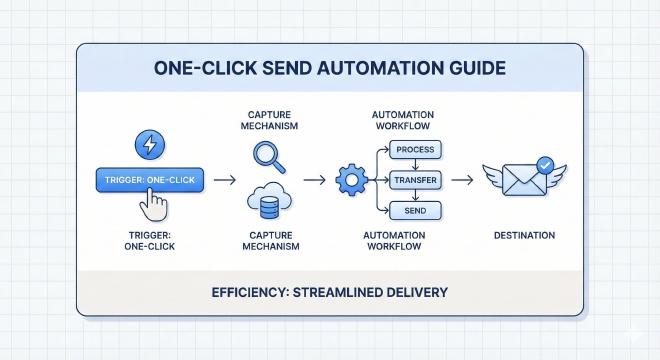
要实现“一键发送”,首先需要理解这背后是一个怎样的自动化链条。简单来说,它由三个关键环节构成:
- 触发与捕获:通过一个自定义的全局快捷键,触发 Snipaste 执行截图操作。这本身就是 Snipaste 的核心功能,支持矩形、窗口、全屏等多种模式。
- 编辑与确认:在截图完成后,Snipaste 会立即进入标注编辑器。此时,你可以选择添加箭头、文字、马赛克等标注,或者直接按
Enter确认完成。这一步是保持操作灵活性的关键。 - 传递与发送:这是自动化的核心。截图完成后,图片数据存在于系统的剪贴板中。自动化脚本需要模拟后续的人工操作,例如:激活目标应用程序窗口、将剪贴板中的图像数据粘贴(Ctrl+V)到指定输入框,并模拟按下“发送”或“保存”键。
Snipaste 的离线特性和对剪贴板的完美支持,使得上述流程完全在本地、安全地运行,无需依赖任何云服务。为了实现第三步,我们通常需要借助外部自动化工具来“连接”Snipaste 和目标应用。
二、 基础准备:配置 Snipaste 快捷键与环境 #
工欲善其事,必先利其器。在编写任何脚本之前,请确保你的 Snipaste 已就绪。
1. Snipaste 基础快捷键设置 #
打开 Snipaste 设置(默认快捷键 F1 或右键托盘图标),进入“控制”选项卡。这里是你构建一切自动化流程的起点。
- 首要截图键:默认是
F1。考虑到F1常被用于帮助键,建议改为与其他软件冲突少的组合,例如Ctrl+Shift+Q。这个键将作为我们整个自动化流程的唯一触发键。 - 另存为:设置一个顺手的快捷键,如
Ctrl+Shift+S,用于在需要本地保存时使用。 - 复制到剪贴板:确保“截图后自动复制到剪贴板”选项被勾选。这是自动化发送的数据基础。
更深入的快捷键自定义,可以参考我们之前的指南《Snipaste 核心快捷键手册:提升截图效率的必备清单》,打造完全个性化的操作体系。
2. 选择你的自动化工具 #
根据你的操作系统和技术偏好,可以选择以下工具:
- Windows - AutoHotkey (AHK):功能极其强大,是 Windows 平台自动化任务的王者。它可以通过脚本模拟任何键盘鼠标操作,并拥有活跃的社区和丰富的库。推荐大多数 Windows 用户使用。
- Windows - PowerShell:系统自带,无需安装。对于涉及文件操作、调用系统 API 等任务非常高效,但在窗口控制和模拟按键方面稍显繁琐。
- macOS - Automator / AppleScript:苹果生态原生方案,集成度好。Automator 提供可视化操作,AppleScript 则更灵活。
- 跨平台 - Python + 库(如 pyautogui, keyboard):适合开发者,可移植性强,能实现复杂逻辑,但需要 Python 环境。
本文将主要以 AutoHotkey (AHK) 为例进行演示,因为它最直观、应用最广。你可以在其官网免费下载安装。
三、 实战方案一:一键发送截图到微信/钉钉/QQ #
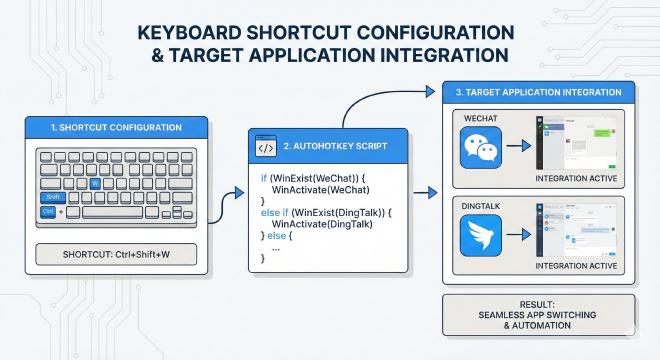
这是最普遍的需求。我们以发送到“微信PC版”为例。原理是:截图后,脚本自动激活微信窗口,找到指定的聊天对象(或保持当前聊天窗口),粘贴图片并发送。
步骤清单: #
-
安装并编写 AHK 脚本: 新建一个文本文件,命名为
Snipaste2WeChat.ahk(后缀名为 .ahk)。用记事本或其他编辑器打开。 -
编写核心脚本逻辑:
; 定义热键:将 Ctrl+Shift+W 绑定到我们的自动化流程 ^+w:: ; 1. 发送 Snipaste 截图快捷键(假设你设置为 Ctrl+Shift+Q) Send, ^+q ; 等待截图完成,时间可根据电脑性能调整 Sleep, 1500 ; 注意:此时如果你的 Snipaste 设置为“截图后直接复制”,则图片已在剪贴板。 ; 如果设置为进入编辑器,则需要你手动按 Enter 确认,脚本会继续等待。 ; 以下代码假设你按了 Enter,图片已进入剪贴板。 ; 2. 激活微信窗口 If WinExist("微信") WinActivate Else { MsgBox, 未找到微信窗口! Return } ; 等待微信窗口激活 Sleep, 300 ; 3. 模拟粘贴操作 (Ctrl+V) Send, ^v Sleep, 500 ; 等待图片加载 ; 4. 模拟按下 Enter 键发送 Send, {Enter} Return关键点解释:
^+w::定义了热键Ctrl+Shift+W。当你按下这组键时,后续代码块将会执行。Send, ^+q模拟按下你设置的 Snipaste 截图键。Sleep命令是等待毫秒数,非常关键,它确保上一步操作完成后再执行下一步。WinExist和WinActivate用于查找和激活目标软件窗口。Send, ^v和Send, {Enter}模拟了粘贴和发送操作。
-
运行与调试: 双击
Snipaste2WeChat.ahk文件运行脚本。它会在后台运行(系统托盘会出现一个“H”图标)。现在,按下Ctrl+Shift+W,体验一键截图并发送到微信的流程!- 调试:如果发送失败,可能是窗口标题不匹配(某些软件窗口标题会变化),或等待时间(
Sleep)不足。可以将Sleep时间调长,或使用 AHK 的WinWaitActive命令更精确地等待。
- 调试:如果发送失败,可能是窗口标题不匹配(某些软件窗口标题会变化),或等待时间(
-
适配钉钉/QQ: 只需将脚本中
WinExist(“微信”)的“微信”改为“钉钉”或“QQ”的窗口标题即可。原理完全相同。你甚至可以写一个更智能的脚本,通过判断当前活动窗口来决定发送到哪里。
四、 实战方案二:一键插入截图到 Notion / Obsidian / Typora #
对于知识管理者和写作者,将截图快速插入到笔记或文档中能极大提升效率。这类应用通常支持直接粘贴图片,并可能自动上传或保存到本地关联文件夹。
以 Notion 为例的高级方案: #
Notion 的粘贴操作会触发上传。我们的脚本需要:
- 截图并确认。
- 激活 Notion 窗口(或特定的页面)。
- 粘贴图片。
- (可选)等待上传完成并添加注释。
进阶挑战:有时我们希望在粘贴后自动添加一个图片标题或注释。这需要脚本在粘贴后,再模拟输入一些文字。
^+n:: ; Ctrl+Shift+N 用于 Notion
    Send, ^+q ; 触发截图
    Sleep, 2000 ; 给予充足时间进行标注和确认

    ; 激活 Notion
    SetTitleMatchMode, 2 ; 匹配窗口标题包含的部分
    If WinExist("Notion")
        WinActivate
    Sleep, 500

    Send, ^v ; 粘贴图片
    Sleep, 2000 ; 等待图片上传完成(依赖网速)

    ; 图片上传后,Notion 会创建一个图片块,光标通常在其下方。
    ; 模拟按下 Enter,新建一个文本块用于写注释。
    Send, {Enter}
    Send, #截图于 {A_YYYY}-{A_MM}-{A_DD} {A_Hour}:{A_Min} ; 输入带日期时间的注释
Return
这个脚本在粘贴图片后,自动添加了一个带有时间戳的注释,非常适合用于日志或工作记录。
对于 Obsidian 或 Typora 这类 Markdown 编辑器,流程类似。如果你想学习如何将 Snipaste 与更专业的设计软件联动,可以阅读《Snipaste 与主流设计软件(Figma, PS等)的高效联动技巧》,其中包含了跨软件协作的深度思路。
五、 高阶集成:结合 Snipaste 命令行与脚本 #
Snipaste 提供了命令行接口(CLI),这为更稳定、更程序化的控制打开了大门。你可以通过命令来指定截图模式、保存路径等,而不是模拟按键。
示例:使用 AHK 调用 Snipaste CLI 截图并保存到指定文件夹,然后自动用邮件客户端发送。 #
-
了解 Snipaste CLI: 在命令行中运行
Snipaste.exe --help可以查看帮助。主要参数有:snip:启动截图。--output或-o:指定保存路径和文件名。--clipboard:输出到剪贴板。
-
编写集成脚本:
^+e:: ; Ctrl+Shift+E 用于截图并邮件发送 ; 生成带时间戳的文件名 FormatTime, CurrentTime,, yyyyMMdd_HHmmss FilePath := "D:\Screenshots\Mail_%CurrentTime%.png" ; 通过命令行让 Snipaste 截图并保存到文件 Run, "C:\Program Files\Snipaste\Snipaste.exe" snip --output "%FilePath%" Sleep, 2500 ; 等待截图完成和保存 ; 激活邮件客户端(如Outlook) If WinExist("Outlook") WinActivate Sleep, 500 ; 模拟点击“附加文件”操作(此处需要根据你的邮件客户端调整) ; 这里以模拟 Alt+N, A 打开Outlook的插入附件菜单为例 Send, !n Sleep, 200 Send, a Sleep, 1000 ; 在弹出的文件选择框中输入刚才保存的文件路径 SendInput, %FilePath% Sleep, 300 Send, {Enter} ; 后续可以继续模拟填写主题、收件人等... Return这个方案的优势是稳定和可追溯(文件被明确保存),适合需要归档的正式工作流程。关于命令行更高级的用法,例如与外部脚本集成实现自动化,可以参阅《Snipaste 命令行调用与外部脚本集成自动化方案》。
六、 优化与故障排除 #
自动化脚本的精髓在于“稳定可靠”。以下是一些优化和排错建议:
- 增加健壮性:在每个关键步骤后使用
Sleep,但更好的方法是使用WinWaitActive或循环检查某个条件(如图片文件是否已生成)。 - 处理异常:在脚本中加入错误处理,例如窗口找不到时给出友好提示,而不是让脚本卡住。
- 降低冲突:为不同的目标应用设置不同的热键组合(如
Ctrl+Shift+W微信,Ctrl+Shift+T钉钉),避免冲突。 - 以管理员身份运行:某些应用程序窗口需要提升权限才能被控制,此时需要以管理员身份运行 AHK 脚本。
- 关注窗口焦点:确保在脚本运行期间,不要手动切换窗口,以免干扰脚本的窗口激活逻辑。
七、 常见问题解答 (FAQ) #
Q1: 使用这些自动化脚本安全吗?会不会泄露隐私? A1: 完全安全。整个流程都在你的本地计算机上运行。AHK 脚本只是模拟你的键盘鼠标操作,它不会访问网络,也不会读取任何超出你操作范围的数据。Snipaste 本身也是一款离线的隐私安全工具,其工作原理在《Snipaste 隐私安全吗?解读其离线工作原理与数据安全》中有详细阐述。
Q2: 为什么我的脚本有时成功,有时失败? A2: 最常见的原因是时序问题。电脑性能、网络速度(影响图片上传)、目标软件的响应速度都会变化。解决方案是:
- 增加
Sleep的等待时间。 - 使用更智能的等待命令,如
WinWaitActive或检查特定控件是否存在。 - 在关键步骤后添加提示音或托盘提示,便于调试。
Q3: 我不懂编程,能实现这些高级功能吗? A3: 完全可以。对于发送到微信/钉钉等常见需求,网上已有大量现成的 AHK 脚本,你可以下载后根据本文指导修改热键和窗口名称即可。对于更复杂的需求,本文提供的代码块也可以作为模板直接使用,只需替换少数几个关键词。
Q4: Mac 系统如何实现类似功能? A4: macOS 可以使用 Automator 创建“快速操作”或“服务”,配合 AppleScript 或 Shell 脚本。核心逻辑类似:用 AppleScript 触发截图(可能需要辅助功能权限),然后激活目标应用并执行粘贴。Karabiner-Elements 也是 macOS 上强大的快捷键重映射和自动化工具。
Q5: 能否实现截图后直接OCR识别文字并发送?
A5: 这是更高级的自动化场景。思路是:Snipaste 截图到剪贴板后,调用一个支持命令行OCR的工具(如 Windows 上新版PowerShell的 Get-Clipboard -Format Image 结合一些OCR库,或使用天若OCR等开源项目的接口),将识别出的文字结果再放回剪贴板,最后脚本将其粘贴到目标应用。这需要更强的脚本编写能力。
结语 #
将 Snipaste 的截图能力与自动化脚本相结合,实现“一键截图并发送”,是对工作效率的一次彻底解放。它消除了繁琐的中间步骤,让截图真正成为思维和沟通的流畅延伸。从简单的微信发送到复杂的笔记集成,其可能性只受限于你的想象力。
本文提供的方案是一个起点。你可以根据自己的工作流,组合、修改这些脚本,打造独一无二的效率武器库。记住,自动化的目标不是追求完全无需干预的“黑魔法”,而是将重复、机械的操作打包成一个简单的快捷键,让你能更专注于创造性的工作本身。
开始动手吧,从配置一个发送到微信的快捷键开始,你将立刻感受到那种行云流水般的畅快。当截图、编辑、发送在刹那间完成,你会意识到,真正的效率工具,正是这样无声地融入你的工作,让你几乎感觉不到它的存在,却又无处不在。
本文由Snipaste官网提供,欢迎浏览Snipaste下载网站了解更多资讯。